Auto-Digitizing · AnleitungEnglishZurück zu Auto-Digitizing
Stickmaschinen

Auto-Digitizing · Bild → Stickdatei

Auto-Digitizing Anleitung

Aus einem Logo wird in wenigen Schritten eine fertige Stickdatei (ZSK .Z00 oder Tajima .DST). Diese Anleitung erklärt jeden Knopf, jeden Wert und die häufigsten Fragen.

Auto-Digitizing öffnen →
Eingabe: PNG, JPEG, SVG, AI (PDF-kompatibel), PDF, EPS Ausgabe: ZSK .Z00, Tajima .DST Maßeinheit: Millimeter Sprache: Deutsch / English (Einstellungen)

Auto-Digitizing reduziert das Bild auf Garnfarben, entscheidet für jede Fläche die passende Stichart (Füllstich, Satin, Steppstich) und berechnet Unterlage, Reihenfolge, Verbindungen und Fadenschnitte. Grundlage sind die Werte professioneller Digitalisierer. Alles lässt sich danach von Hand anpassen.

1 · SchnellstartIn 5 Schritten zur .Z00 / .DST 2 · Die OberflächeAnsichten, Zoom, Statistik 3 · EinstellungenGröße, Farben, Material & Stiche 4 · EditorFlächen, Zeichnen, Stiche, Sequenzen, Text 5 · KI-KorrekturWünsche in Worten 6 · ProjekteSpeichern und öffnen 7 · Tastenkürzel 8 · FAQHäufige Fragen 9 · Konto & CreditsAnmelden, Kosten, Guthaben

1 · Schnellstart

1

Bild laden

Zuerst mit Ihrer E-Mail-Adresse anmelden (9.1). Dann die Datei in das Feld 1 · Bild ziehen oder anklicken und auswählen. Am besten eignen sich Vektordateien (SVG, AI, PDF, EPS) oder ein sauberes PNG mit transparentem oder einfarbigem Hintergrund. Auto-Digitizing analysiert die Farben und berechnet sofort einen ersten Entwurf.

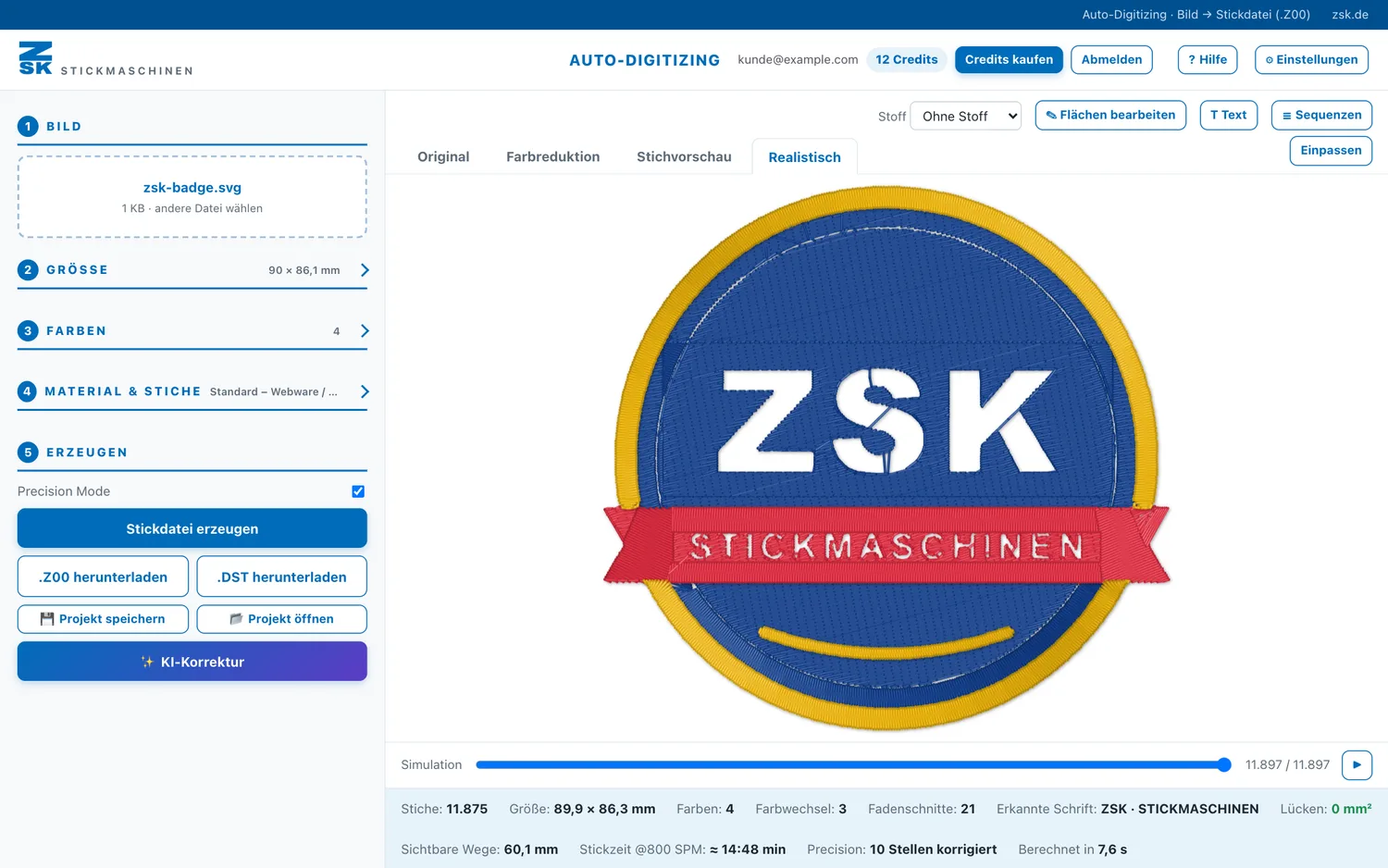
Auto-Digitizing nach dem Laden
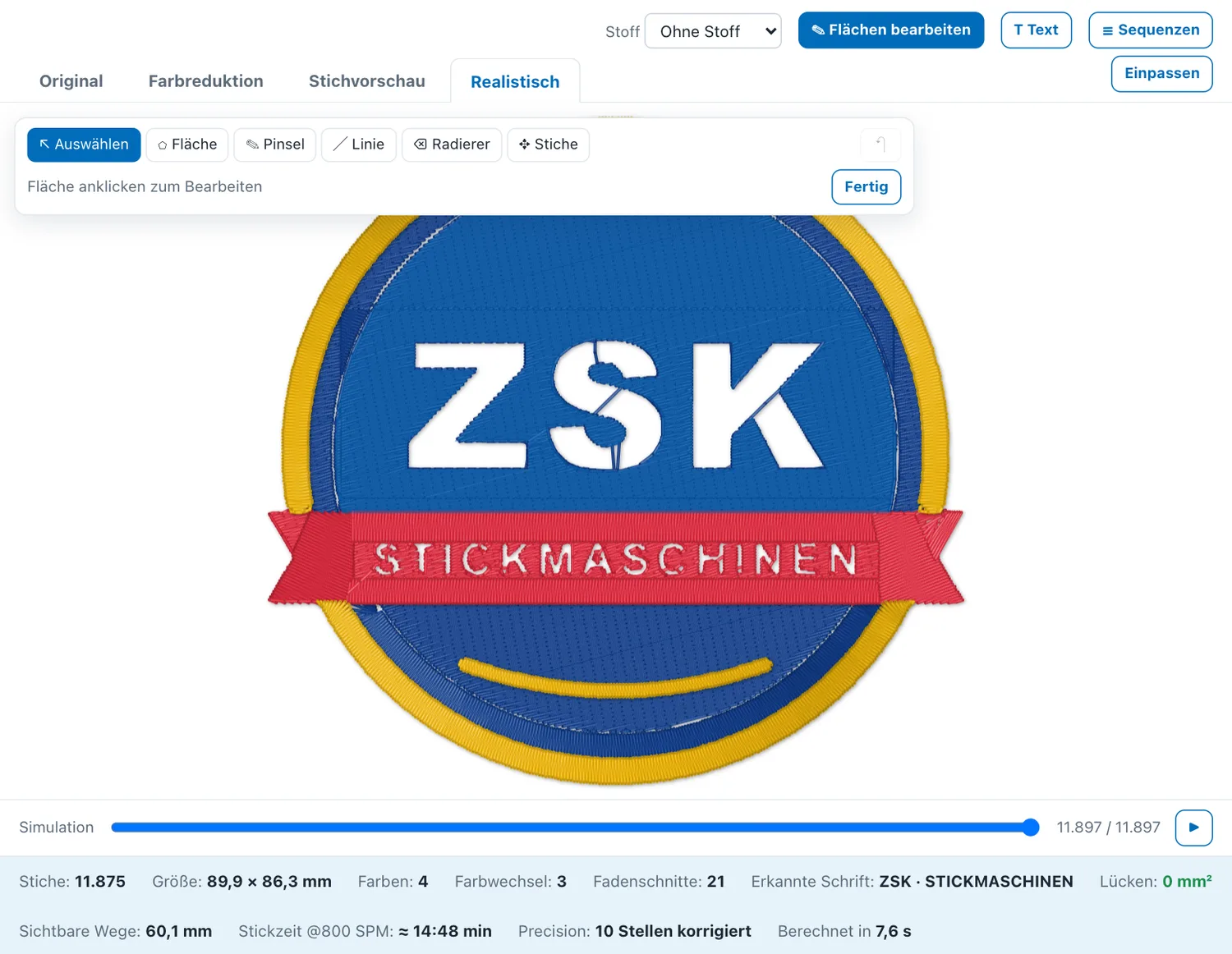
Nach dem Laden: links die Einstellungen, rechts das Stickbild, unten die Statistik.
2

Größe prüfen

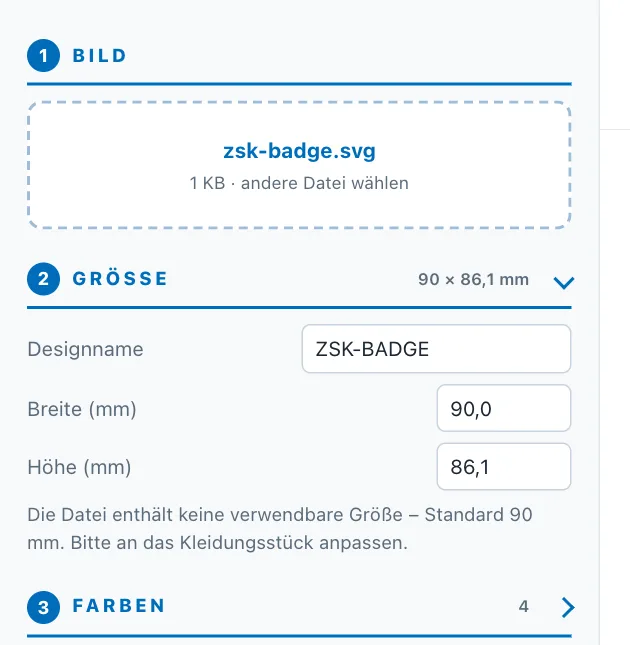
Unter 2 · Größe Breite oder Höhe in Millimetern eintragen, der andere Wert folgt automatisch. Enthält die Datei eine echte Größe (DPI, mm in SVG/PDF), wird sie übernommen. Sonst gilt 90 mm. Ein Hinweis zeigt, woher die Größe kommt.

iDie Größe bestimmt das Raster (1 Pixel = 0,1 mm) und damit die ganze Berechnung. Nach einer Änderung rechnet „Stickdatei erzeugen“ automatisch neu.
3

Farben prüfen

In der Ansicht Farbreduktion sieht man, welche Farben erkannt wurden. Unter 3 · Farben lassen sich Garnfarbe, Name und Nummer setzen, Farben zusammenführen oder abschalten (z. B. den Hintergrund). Mit einer Garnkarte werden die Bildfarben automatisch echten Garnen zugeordnet.

4

Material wählen

Unter 4 · Material & Stiche das Preset zum Stoff wählen: Webware/Twill, T-Shirt, Polo, Cap, Frottee, feine Details oder Leicht. Das Preset setzt Dichte, Zugausgleich, Überlappung und Unterlage passend zum Material.

5

Erzeugen und herunterladen

Stickdatei erzeugen klicken, das Ergebnis in Realistisch prüfen und mit .Z00 herunterladen (ZSK) oder .DST herunterladen (Tajima-Format für andere Maschinen und Programme) speichern. Mit Projekt speichern lässt sich alles für später sichern. Der erste Download eines Motivs kostet 1 Credit, alles davor ist frei (9.2).

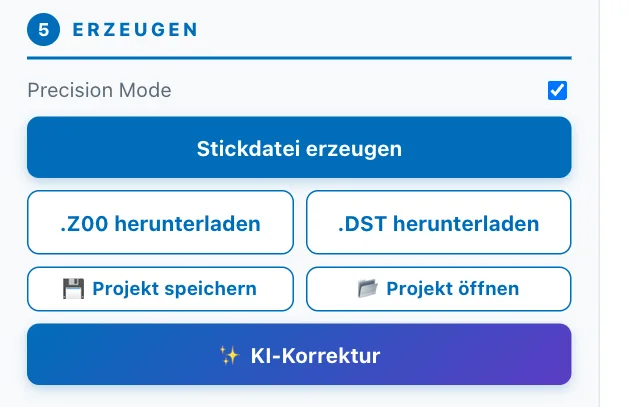
Erzeugen
Precision Mode, Erzeugen, Download als .Z00 oder .DST, Projekt, KI-Korrektur.

2 · Die Oberfläche

A

Die vier Ansichten

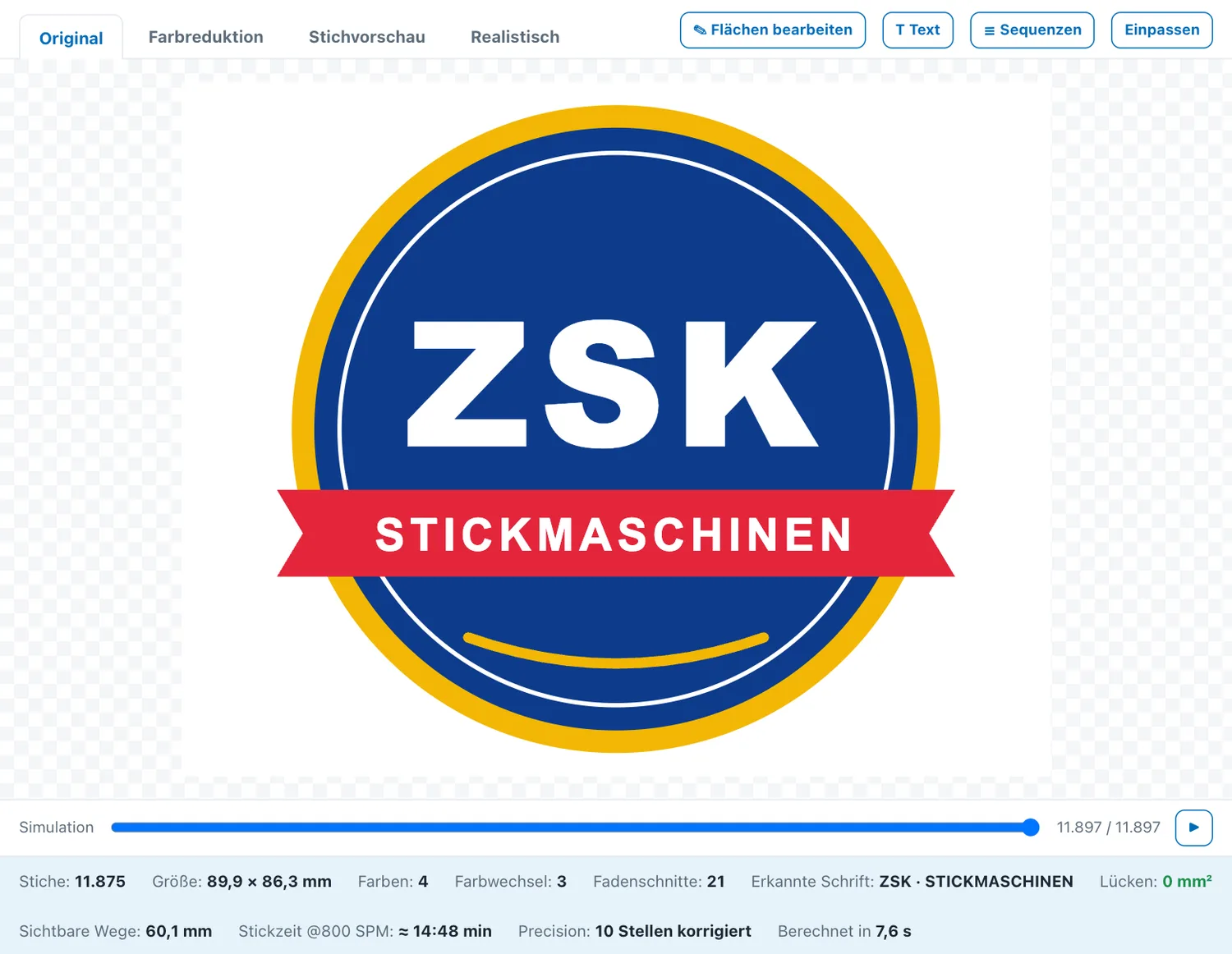
Original
Original: die geladene Datei.
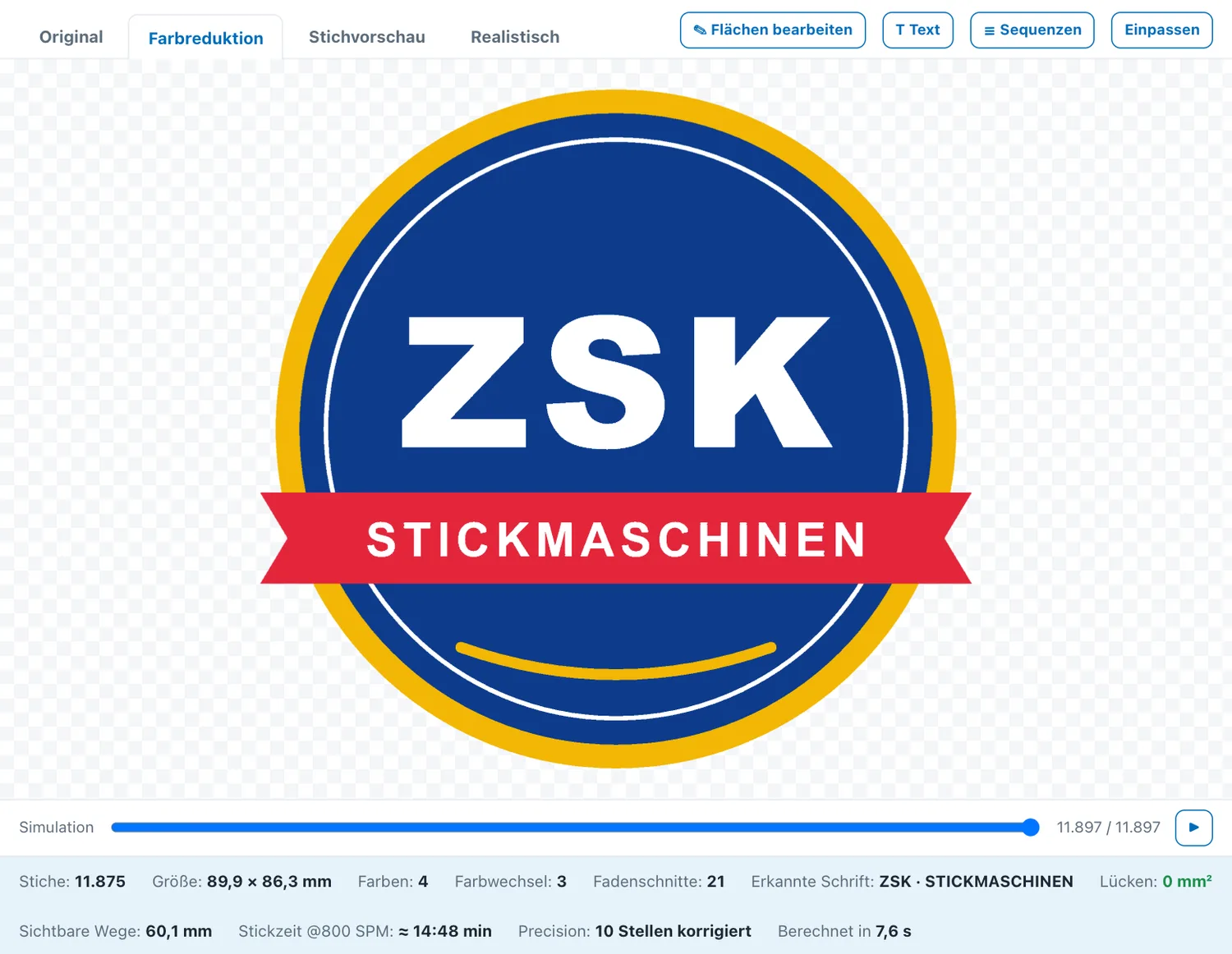
Farbreduktion
Farbreduktion: das Bild in Garnfarben. Grundlage für alles Weitere.
Stichvorschau
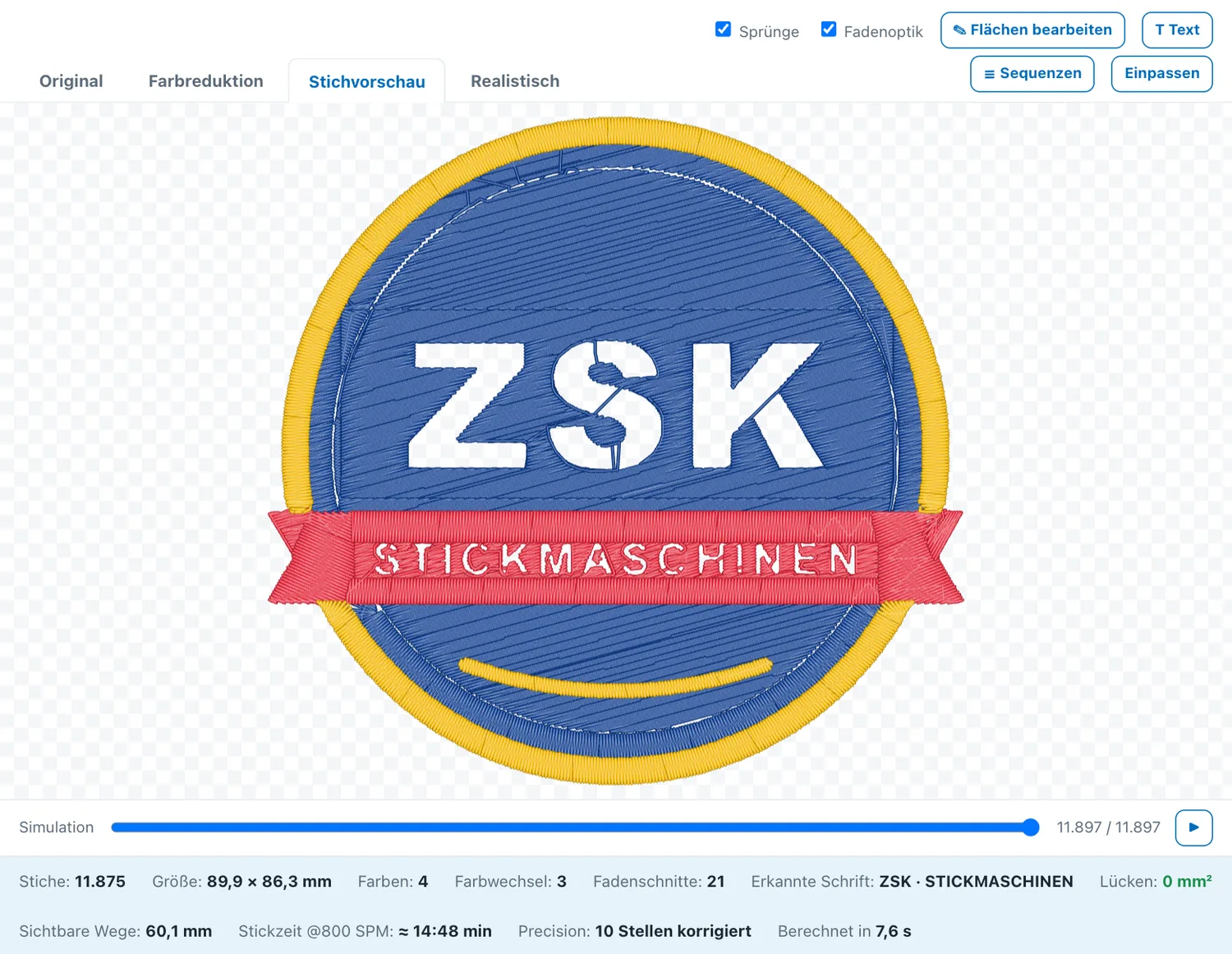
Stichvorschau: jeder Stich. „Sprünge“ zeigt Sprünge rot gestrichelt, „Fadenoptik“ schaltet die Garn-Darstellung um.
Realistisch
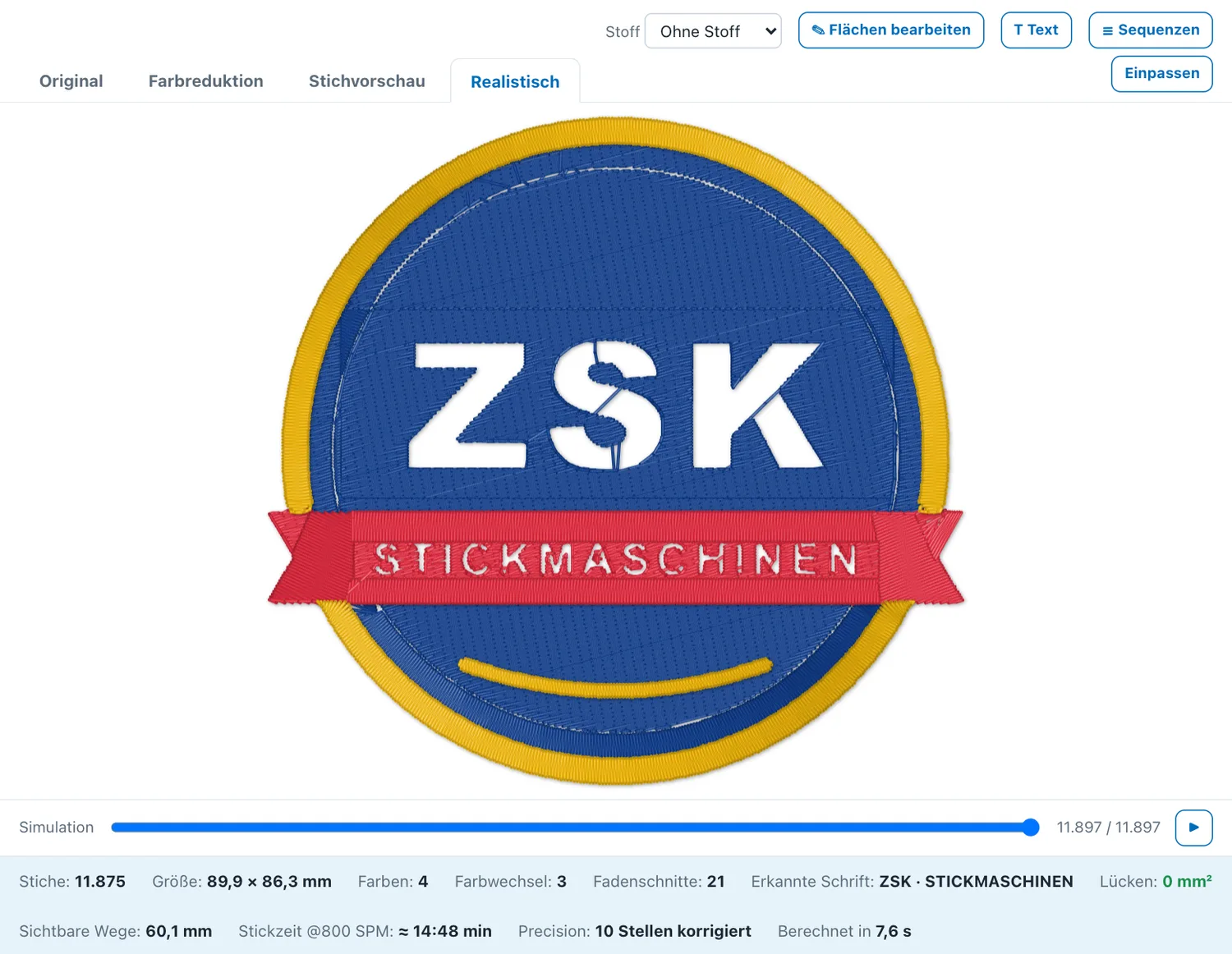
Realistisch: so sieht die Stickerei aus. Mit „Stoff“ lässt sich ein Stoff darunterlegen.

Zoomen mit dem Mausrad, verschieben durch Ziehen, Einpassen zeigt wieder alles. Der Regler Simulation spielt den Stickablauf Stich für Stich ab (▶ startet die Animation).

B

Die Knöpfe über der Vorschau

KnopfWirkung
✎ Flächen bearbeitenÖffnet den Editor: Flächen ändern, zeichnen, Stiche bearbeiten (Abschnitt 4).
T TextText mit Schriften hinzufügen, auch als Bogentext (4.5).
☰ SequenzenListe der Farbsequenzen und ihrer Objekte: Reihenfolge ändern, umfärben, zusammenlegen (4.4).
EinpassenZeigt wieder das ganze Motiv.

„T Text“ und „☰ Sequenzen“ öffnen rechts ein Panel; die Vorschau rückt dafür zusammen. Es ist immer nur eines der beiden offen.

iDie Ansicht Farbreduktion wird feiner gezeichnet als das interne Raster von 0,1 mm: die Kanten sind so scharf wie im Original. Farben ohne Fläche erscheinen nicht in der Farbliste.
C

Die Statistik

Statistik
WertBedeutung
SticheAnzahl der Nadeleinstiche. Richtwert: ein 90-mm-Logo hat meist 8.000–25.000 Stiche.
GrößeTatsächliche Breite × Höhe der Stickerei in mm.
Farben / FarbwechselAnzahl der Garne und wie oft gewechselt wird.
FadenschnitteWie oft der Faden geschnitten wird. Weniger ist schneller und sauberer.
Erkannte SchriftText, den die Texterkennung gefunden hat. Schrift wird besonders behandelt (Satin-Säulen oder Füllung mit Rand).
LückenFläche in mm², die laut Farbreduktion gestickt werden soll, aber keinen Faden hat. Grün = 0, rot = mehr als 2 mm².
Sichtbare WegeLänge der Verbindungsstiche, die über bereits fertiger Fläche derselben Farbe liegen und dort sichtbar sein können.
StickzeitGrobe Laufzeit bei 800 Stichen pro Minute, ohne Farbwechsel- und Schnittzeiten.
PrecisionWie viele Stellen der Precision Mode repariert hat (siehe Abschnitt 3.4). Mit der Maus darüberfahren zeigt die Aufteilung.
Berechnet inRechenzeit in Sekunden.
D

Sprache und Einführung

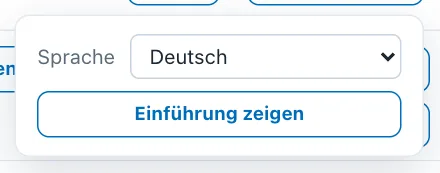
Oben rechts unter ⚙ Einstellungen: Automatisch (Browsersprache), Deutsch oder English.

Einstellungen

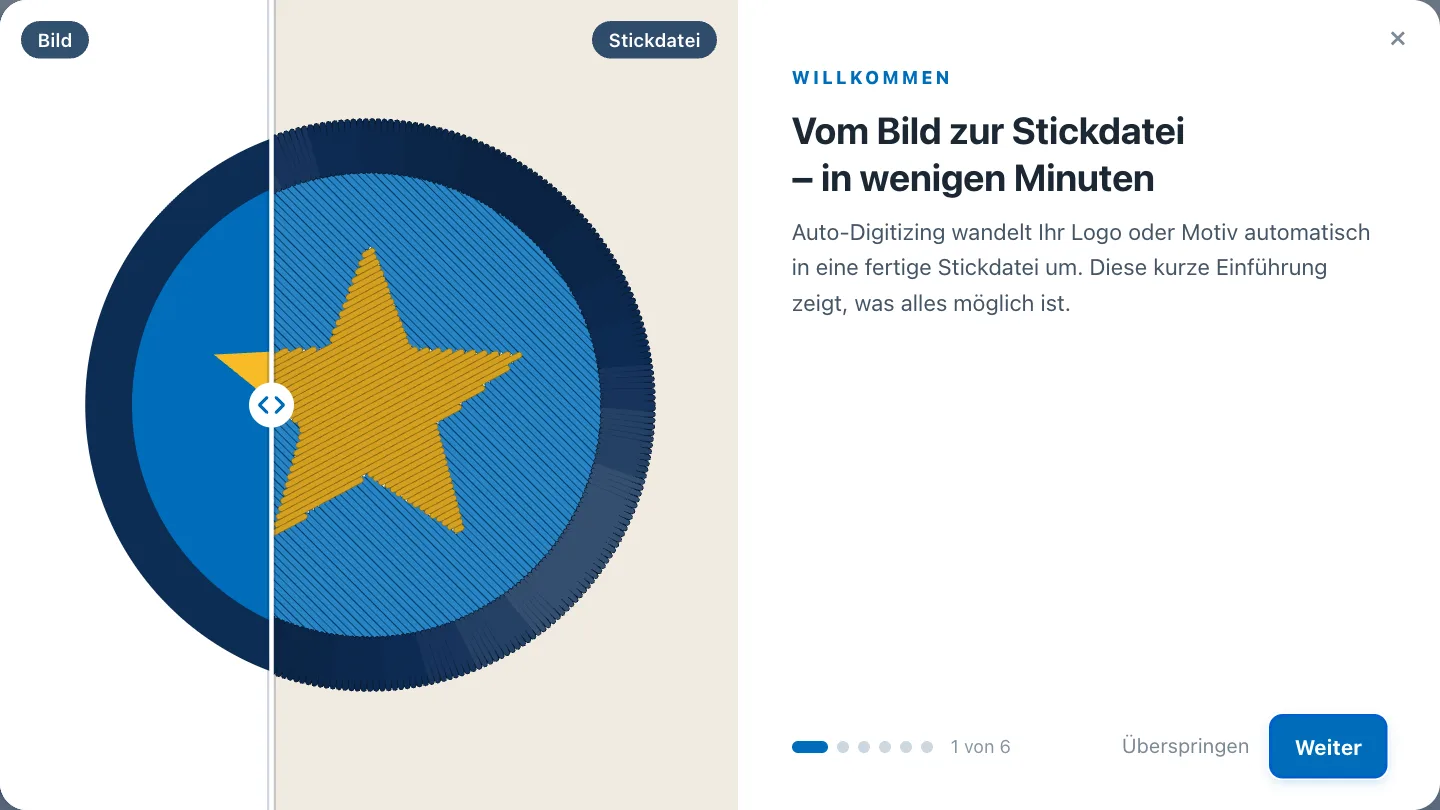
Einführung zeigen öffnet den Einführungs-Assistenten erneut. Er erscheint beim ersten Besuch automatisch und zeigt in wenigen Schritten, was Auto-Digitizing kann: vom Laden des Bildes über den Zoom bis auf den einzelnen Stich und die KI-Korrektur bis zum Download. Weiter geht es mit den Knöpfen oder den Pfeiltasten, Esc schließt ihn.

Einführungs-Assistent
Der Einführungs-Assistent.

3 · Einstellungen

Die Bereiche 2–4 sind zugeklappt. Ein Klick auf die Überschrift öffnet sie, rechts steht jeweils der aktuelle Wert (z. B. Größe oder Preset).

3.1

Bild & Größe

Bild und Größe
FeldBedeutung
DesignnameName in der .Z00 und Dateiname beim Download (max. 40 Zeichen).
Breite / Höhe (mm)Größe der Stickerei. Das Seitenverhältnis bleibt immer erhalten.
Hinweis unter den Feldern„Größe aus der Datei“ (z. B. 300 dpi) oder „Standard 90 mm“, wenn die Datei keine verwendbare Größe enthält.
!Fotos, Screenshots und Mockups (Logo auf T-Shirt, Logo mit Rand) vorher auf das Logo zuschneiden. Alles Sichtbare wird sonst mitgestickt.
3.2

Farben

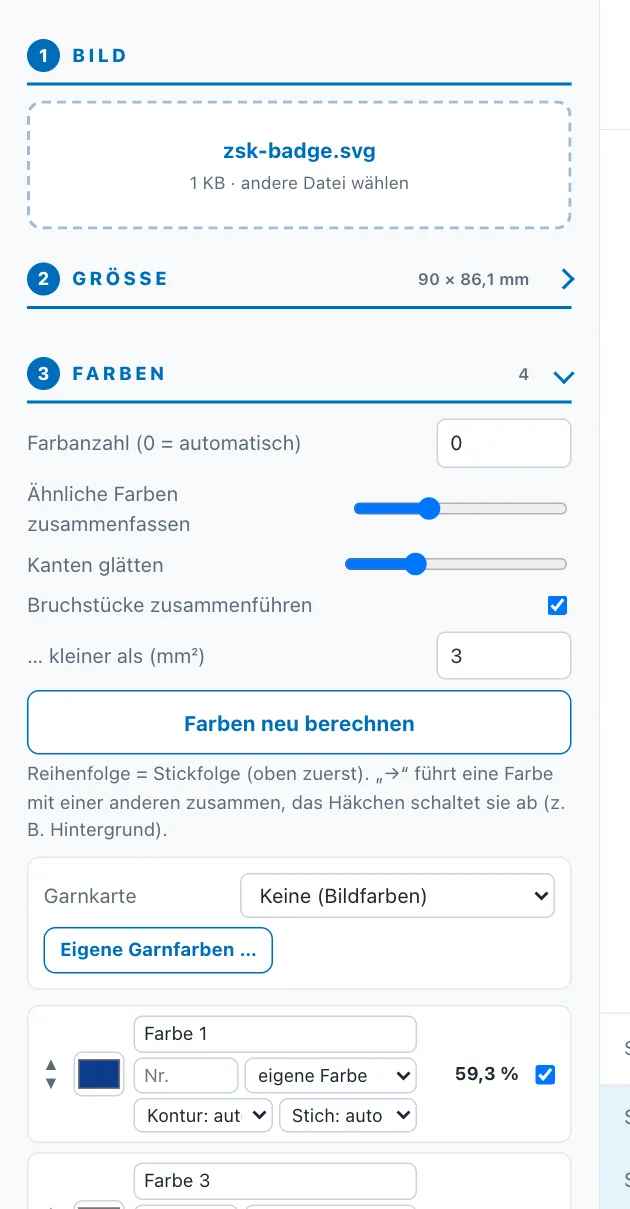
Farben

Farbanalyse

EinstellungStandardBedeutung
Farbanzahl00 = automatisch. Eine feste Zahl erzwingt genau so viele Farben.
Ähnliche Farben zusammenfassenmittelNach rechts werden ähnliche Töne stärker zu einer Farbe vereint (weniger Garne). Nach links bleiben feine Unterschiede getrennt.
Kanten glätten3Glättet treppige oder verrauschte Kanten. Höher = rundere Formen, aber feine Spitzen werden weicher.
Bruchstücke zusammenführenanKleine Farbinseln (Kantensäume, Rauschen) gehen an die umgebende Farbe.
… kleiner als (mm²)3Bis zu dieser Fläche gilt eine Insel als Bruchstück.
Farben neu berechnenStartet die Farbanalyse mit den geänderten Werten neu.

Farbliste (eine Zeile pro Farbe)

ElementBedeutung
▲ ▼Stickreihenfolge: oben wird zuerst gestickt. „Auto-Reihenfolge“ stellt die automatische Reihenfolge wieder her.
FarbfeldGarnfarbe für Vorschau und .Z00. Ist eine Garnkarte gewählt, öffnet ein Klick die Garnliste (siehe unten).
Name / Nr.Garnname (max. 15 Zeichen) und Garnnummer, beides steht in der .Z00.
„eigene Farbe“ / „→ Farbe X“Führt diese Farbe mit einer anderen zusammen (wird mit deren Garn gestickt).
Kontur: auto / an / ausSteppstich-Umrandung um Füllflächen. „auto“ schaltet sie bei Schrift ein.
Stich: auto / Fläche / SatinStichart für die ganze Farbe erzwingen.
% und „Hintergr.“Flächenanteil, und ob die Farbe als Hintergrund erkannt wurde.
HäkchenFarbe sticken oder weglassen (z. B. Hintergrund).

Echte Garnfarben (Garnkarte)

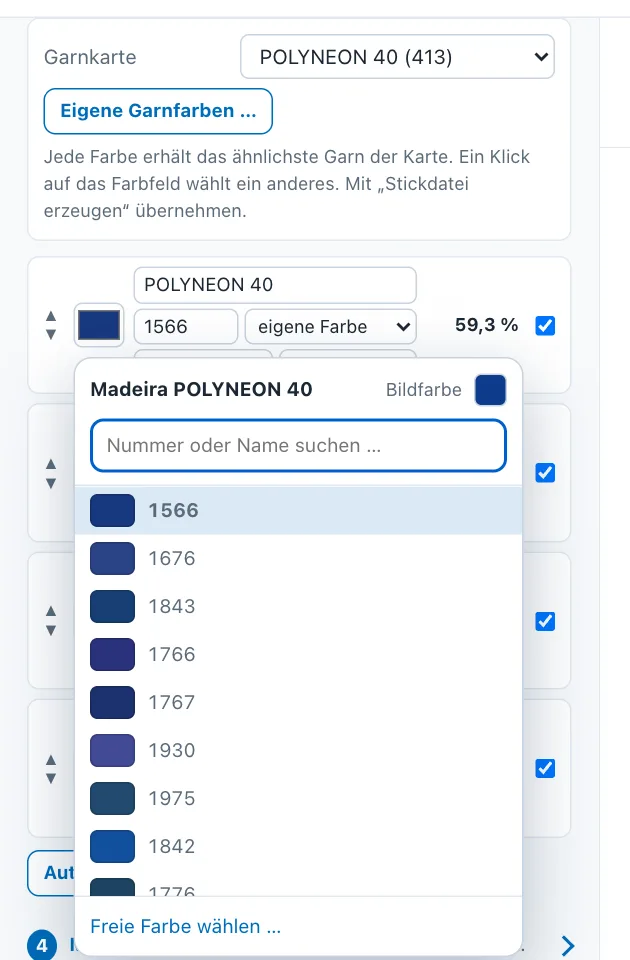
Über der Farbliste lässt sich eine Garnkarte wählen. Zur Auswahl stehen Farbkarten von Madeira, Gunold, Amann (Isacord, Saba, Serafil), Coats, A&E, Fil-Tec, Candle und Perfel sowie die eigenen Garnfarben. Mit einer Karte erhält jede Bildfarbe automatisch das ähnlichste Garn: Farbwert und Nummer werden übernommen, dazu der Farbname, wenn die Karte einen enthält. Bei Karten ohne Farbnamen steht der Name der Karte im Namensfeld.

Garnliste
Klick auf das Farbfeld: die Garne der Karte, das ähnlichste zuerst.
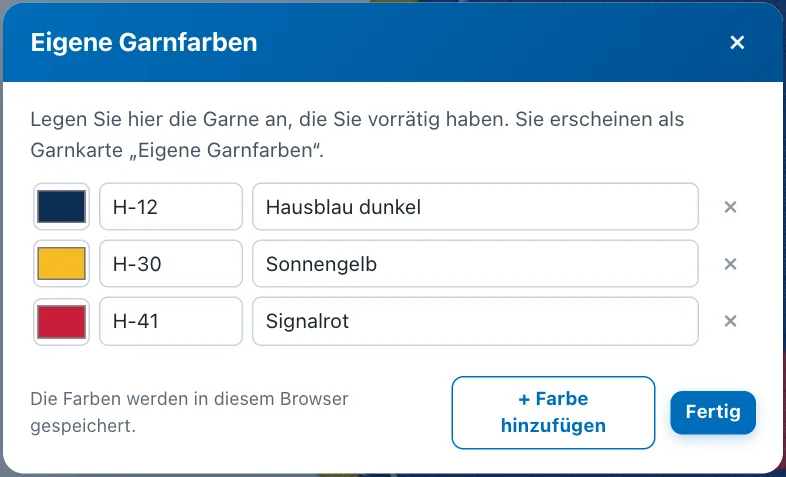
Eigene Garnfarben
Eigene Garnfarben mit Farbe, Nummer und Name.
ElementBedeutung
Garnkarte„Keine (Bildfarben)“ lässt die Farben wie im Bild. Die Karten sind nach Hersteller geordnet, in Klammern steht die Zahl der Farben. Die Wahl bleibt im Browser gespeichert und gilt auch für das nächste Bild.
Klick auf das FarbfeldÖffnet die Garnliste der Karte, sortiert nach Ähnlichkeit zur Bildfarbe. Oben lässt sich nach Nummer oder Name suchen. Ein von Hand gewähltes Garn bleibt, bis die Karte gewechselt oder das Bild neu analysiert wird.
Freie Farbe wählen …Öffnet den freien Farbwähler, wenn kein Garn der Karte passt.
Eigene Garnfarben …Hier legen Sie die Garne an, die Sie vorrätig haben. Sie erscheinen als eigene Karte und werden im Kundenkonto gespeichert (ohne Konto im Browser). Bildfarben, zu denen kein ähnliches eigenes Garn vorhanden ist, behalten die Bildfarbe.
ÜbernehmenDie Zuordnung gilt nach „Stickdatei erzeugen“. Garnnummer und Name stehen dann in der .Z00. Das DST-Format kann keine Farben speichern.

Die Farben am Bildschirm sind eine Näherung. Maßgeblich ist die gedruckte Farbkarte des Herstellers.

3.3

Material & Stiche

Material und Stiche

Presets

PresetWofürWas es ändert
Standard – Webware / Twillfeste Stoffe, Jacken, TaschenGrundwerte (siehe Tabellen unten)
T-Shirt / Jerseydehnbare Stoffelockerer (0,23 mm), kürzere Stiche, mehr Zugausgleich und Überlappung, Zickzack-Unterlage
Polo / PiquéStrukturstoffeetwas lockerer, mehr Zugausgleich
Cap / MützeKappen (gewölbt)dichter, Füllwinkel 90°, Satin bis 5 mm, Zickzack-Unterlage
Frottee / FleeceHochflordichte Unterlage, dichterer Satin, Dreifach-Steppstich
Feine Detailskleine Logos, feine Schriftkürzere Stiche, Satin nur bis 2,5 mm, dichter
Leichtwenig Stiche, weiche Stickereilocker (0,26 mm), keine Füllunterlage
iJede Änderung eines Einzelwerts stellt das Preset auf „Benutzerdefiniert“. Die Werte unten gelten für das Standard-Preset.

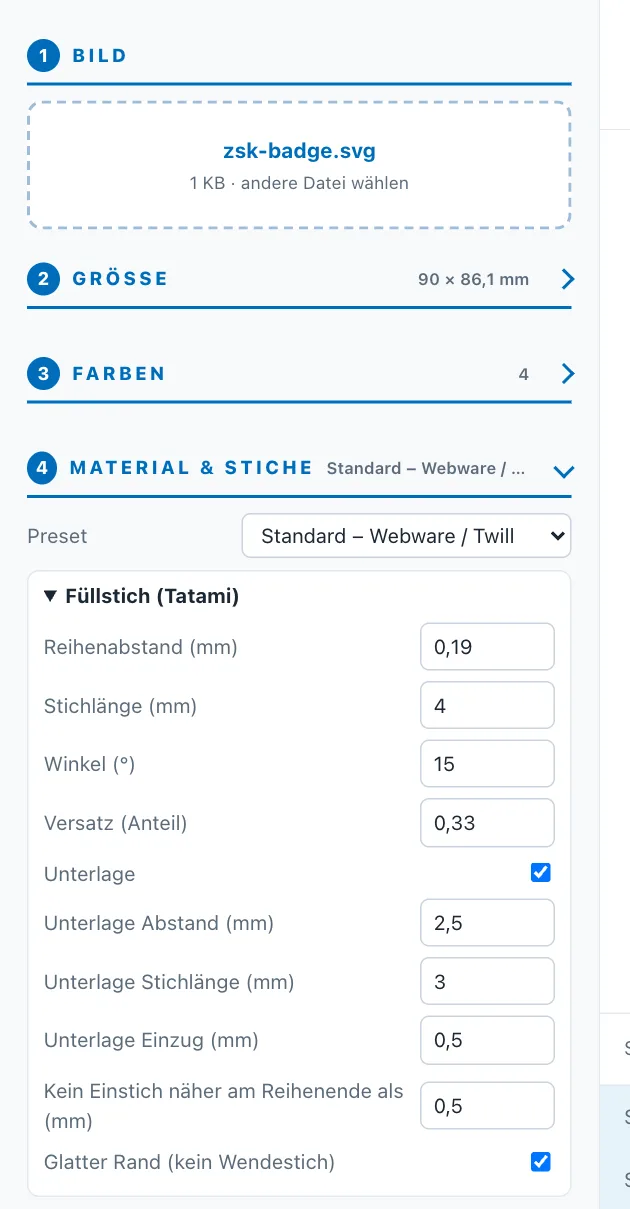
Füllstich (Tatami)

EinstellungStandardBedeutung
Reihenabstand0,19 mmAbstand der Stichreihen. Kleiner = dichter, deckender, mehr Stiche.
Stichlänge4,0 mmLänge eines Füllstichs. Kürzer = robuster, mehr Stiche.
Winkel15°Richtung der Reihen, gegen den Uhrzeigersinn, 0° = waagerecht (im Editor pro Fläche änderbar). 15° liegt am nächsten an dem, was Profis wählen: meist waagerecht bis leicht ansteigend.
Versatz0,33Versatz der Einstiche von Reihe zu Reihe (Anteil der Stichlänge), verhindert sichtbare Rillen.
UnterlageanLockere Reihen quer darunter, die den Stoff stabilisieren.
Unterlage Abstand / Stichlänge2,5 / 3,0 mmDichte und Stichlänge der Unterlage.
Unterlage Einzug0,5 mmSo weit bleibt die Unterlage vom Rand weg (sie darf nicht herausschauen).
Kein Einstich näher am Reihenende als0,5 mmVerhindert winzige Stiche am Rand.
Glatter RandanJede Reihe beginnt am Ende der vorigen, ohne extra Wendestich. Weniger Stiche, glatte Kante.

Satin

EinstellungStandardBedeutung
Dichte0,40 mmAbstand der Einstiche auf derselben Seite. Kleiner = dichter, glänzender.
Max. Breite5,0 mmBreitere Streifen werden Füllstich (lange Satinstiche ziehen und haken).
Unterlageautokeine / Mittellinie / Zickzack. „auto“ wählt nach Breite: unter 1,2 mm keine, bis 3 mm Mittellinie, darüber Zickzack.
Zickzack-Unterlage Abstand2,0 mmDichte der Zickzack-Unterlage.
Satin an Ecken teilen ab90°Bei schärferen Ecken wird der Satin in zwei Säulen geteilt.
Kurze Stiche in engen KurvenanAn der Innenseite enger Kurven enden bis zu 3 Stiche früher (70/53/36 %), damit es dort nicht dick wird.

Steppstich

EinstellungStandardBedeutung
Max. Breite → Steppstich0,6 mmNoch dünnere Linien werden als Steppstich gestickt.
Stichlänge2,0 mmLänge eines Steppstichs (in Kurven automatisch kürzer).
Wiederholungen13 = Dreifachstich (kräftigere Linie).

Schrift (automatisch erkannt)

EinstellungStandardBedeutung
Schrift erkennenanTexterkennung findet Buchstaben und behandelt sie wie ein Digitalisierer.
Blockbuchstaben als Satin-SäulenanBuchstaben werden in Stämme, Bögen und Serifen zerlegt und als Satin gestickt (wie Profis).
… max. Säulenbreite9,0 mmBreitere Striche bekommen Füllung mit Satin-Rand. Große Blockschrift wird wie beim Profi auch mit breitem Satin gestickt.
Buchstaben-RandSatinRand um gefüllte Buchstaben: Satin / Steppstich / keiner / nur Satin.
… Mindestanteil sauberer Satin0,6Ein Buchstabe wird als Säulen gestickt, wenn mindestens dieser Anteil sauberen Satin ergibt. Höher = öfter Füllung mit Rand.
Satin-Rand Breite1,0 mmBreite dieses Randes.
Schrift dünner als → nur Satin2,0 mmDünne Schrift wird komplett als Satin gestickt.

Kontur (Umrandung)

EinstellungStandardBedeutung
Kontur um FüllflächenautoSteppstich um Füllflächen. „auto“ nur bei Schrift.
Stichlänge / Einzug1,8 / 0,1 mmLänge der Konturstiche und Abstand zum Rand.

Allgemein

EinstellungStandardBedeutung
Zugausgleich0,25 mmDer Faden zieht den Stoff zusammen. Satin und Flächen werden dafür etwas breiter gestickt.
Überlappung Nachbarfarben0,3 mmFlächen reichen unter später gestickte Nachbarn, damit keine Spalten entstehen.
Min. Fläche0,4 mm²Kleinere Flecken werden nicht gestickt.
Fadenschnitt ab Sprung3,0 mmLängere Sprünge bekommen einen Fadenschnitt.
Max. versteckter Verbindungsweg13 mmBis zu dieser Länge läuft die Nadel mit Verbindungsstichen (unter späteren Farben oder in der Fläche) statt zu schneiden.
Verbindung innerhalb einer Fläche bis60 mmInnerhalb derselben zusammenhängenden Fläche läuft die Nadel noch weiter innen, statt zu schneiden. 0 = aus.
VernähenanKleine Sicherungsstiche vor jedem Schnitt und nach jedem Neustart.
Unter Details durchstickenanFlächen laufen unter kleinen Details (z. B. Augen) durch: weniger Löcher und Schnitte.
Kleinste Stichlänge0,3 mmKürzere Stiche werden weggelassen. Die ZSK-Maschine macht das beim Laden ohnehin („Säubern“, 3 Inkremente); so stimmen Stichzahl, Stickzeit und Vorschau mit dem überein, was die Maschine wirklich stickt.
Verbindungsstich an freier Füllkante höchstens15 mmMuss die Nadel innerhalb einer Fläche woandershin, läuft sie am liebsten am Rand entlang. Liegt dort später keine andere Farbe darüber, sieht ein langer Lauf wie ein Stück Kontur aus. Bis zu dieser Länge wird gelaufen (fällt kaum auf), darüber geschnitten. Größer = weniger Schnitte, mehr sichtbare Randläufe.
Spitzen einer Fläche mitfüllen bis8 mmSchmale Enden einer Fläche (Ohr, Flügelspitze) bis zu dieser Länge bleiben Teil der Füllung statt eigener Satin-Stücke – die Fläche wirkt einheitlich. 0 = Spitzen als Satin.
Stichart aus gelerntem Modellan, ab 60 % SicherheitOb eine Fläche als Füllstich oder Satin gestickt wird, entscheidet ein kleines Modell, das an Paaren aus Logo und Profi-Stickdatei gelernt hat – aber nur, wo es sich sicher genug ist; sonst gelten die festen Regeln. Gilt auch für erkannte Schrift (abschaltbar). Eine von Hand gewählte Stichart (Farbliste, Editor) hat immer Vorrang.
Von innen nach außen stickenanGrundregel gegen Stoffverzug: Unterleger und Füllung beginnen in der Mitte der Fläche und laufen erst zur einen, dann von der Mitte zur anderen Seite. Große Flächen kommen zuerst, die der Motivmitte nächste zuerst. Kostet einzelne Fadenschnitte mehr, weil die Nadel zur Mitte zurück muss.
Kurze Abschnitte anhängenbis 20 Stiche, bis 6 mmEin kurzer Fadenlauf, der höchstens so weit von seinem Nachbarn entfernt beginnt oder endet, wird ohne Fadenschnitt mit einem Verbindungsstich angehängt. Profi-Dateien haben praktisch keine so kurzen Läufe.
Abschnitte bis … Stiche weglassen5Liegen zwischen zwei Fadenschnitten höchstens so viele Stiche, wird der Abschnitt samt einem Schnitt entfernt. Solche Mini-Abschnitte sind auf der Maschine nicht sichtbar, kosten aber zwei Schnitte. 0 = alles behalten.
Zugausgleich Füllung unter Kontur0,2 mm + 0,6 % der Länge, höchstens 0,7 mmFüllstiche ziehen den Stoff in Stichrichtung zusammen – je länger die Reihe, desto mehr. Damit zwischen Füllung und einer darüber gestickten Kontur kein Stoff sichtbar wird, wächst die Füllung an den Reihenenden unter die Kontur. Sie wächst nur unter später gestickte Farben, nie über die Kontur hinaus; freie Kanten bleiben exakt.
Erkannte Schrift nach T-Font-VorlageanErkennt die Texterkennung ein Wort, wird jeder Buchstabe wie in der am besten passenden Schrift gestickt: gleiche Aufteilung in Satinstücke, gleiche Stichrichtungen. Passt keine Schrift gut genug, bleibt die normale Automatik.
Durchsticken bis Detailgröße500 mm²Größere Teile (z. B. die Raute einer Flagge) bekommen keine zweite Lage darunter – spart Stiche, die Stickerei bleibt weicher. 0 = keine Grenze.
Feine Schrift auf Bändern obenaufanHat eine Farbe eine große Fläche und feine Schrift auf einem Band (Flagge: grünes Feld, grüne Schrift auf weißem Band), wird die Schrift als zweiter Durchgang derselben Farbe nach dem Band gestickt, statt darunter zu verschwinden.
Verbindungswege entlang der KanteanVerbindungsstiche laufen am Rand, wo die Kontur sie verdeckt.
Verbindungsstiche über gestickte FlächenanErlaubt Verbindungen über bereits gestickte Farben …
… nur bis Farbabstand ΔE35… aber nur, wenn deren Farbe ähnlich ist (kleiner = strenger, mehr Schnitte).
Sichtbarer Verbindungsstich über Stoff bis3,0 mmKurze Sprünge über offenen Stoff (zwischen Buchstaben) werden genäht statt geschnitten. 0 = immer schneiden.
Hintergrund innerhalb des MotivsautoHelle Hintergrundfarbe, die vom Motiv eingeschlossen ist (Buchstaben-Innenräume, Inneres eines Rahmens, weiße Schrift in einem Abzeichen). „auto“ lässt sie als Aussparung frei, wenn ringsum nur eine Farbe liegt, so wie Profis es meist machen. Grenzt sie an mehrere Farben (Teil einer Illustration), wird sie gestickt. „sticken“ / „frei lassen“ erzwingen es. Auf dunklem Stoff „sticken“ wählen, sonst scheint der Stoff durch.
3.4

Precision Mode

Ist der Haken gesetzt (Standard), vergleicht Auto-Digitizing nach dem Berechnen das Stickbild mit der Farbreduktion und repariert, was deutlich abweicht:

  • Verbindungsstiche, die sichtbar über einer anderen Farbe oder über Stoff liegen, werden geschnitten,
  • Stiche, die über eine andere Farbe hinausragen, werden aufgetrennt,
  • Flächen ohne Faden werden nachgefüllt.

Das kostet etwas Rechenzeit und manchmal ein paar Schnitte mehr, verhindert aber sichtbare Fehler.

4 · Editor

Der Editor startet mit ✎ Flächen bearbeiten (oben rechts in Stichvorschau oder Realistisch). Alle Änderungen bleiben bei jeder Neuberechnung erhalten, außer bearbeiteten Einzelstichen (4.4).

4.1

Fläche auswählen und ändern

Werkzeug ↖ Auswählen: Mit der Maus über das Logo fahren, die Fläche darunter wird blau hervorgehoben. Ein Klick öffnet das Menü.

Hover
Fläche unter der Maus wird hervorgehoben.
Flächen-Menü
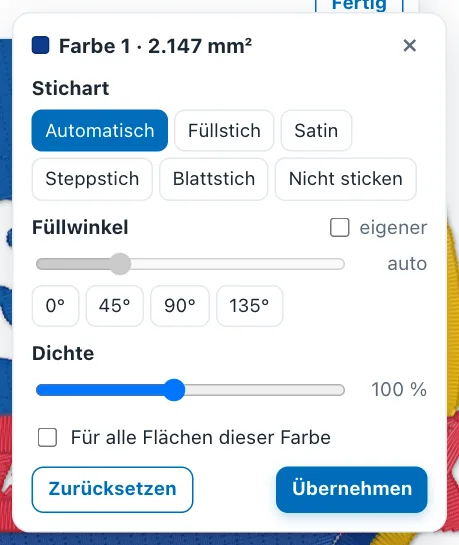
Das Flächen-Menü.
OptionBedeutung
StichartAutomatisch, Füllstich, Satin, Steppstich (nur Kontur bzw. Mittellinie), Blattstich oder Nicht sticken (bleibt Stoff).
BlattstichZierfüllung für blattförmige Flächen: Die Fläche wird entlang ihrer Mittellinie geteilt, beide Hälften werden 30° schräg zur Mitte nach außen gestickt. So entsteht eine sichtbare Mittelrippe mit Blattadern. Die Adern zeigen zum schmaleren Ende der Fläche. Schmale Blätter bekommen durchgehende Stiche von der Rippe zum Rand, breite zusätzlich Zwischenstiche.
Füllwinkel„eigener“ anhaken, dann Winkel mit Regler oder 0°/45°/90°/135° wählen (0° = waagerecht, gegen den Uhrzeigersinn). Beim Blattstich legt der Winkel die Richtung der Mittellinie fest.
Dichte60–150 % der normalen Dichte.
Für alle Flächen dieser FarbeGilt für alle Teilflächen der Farbe, z. B. wenn ein Band eine Fläche in Stücke teilt.
Übernehmen / ZurücksetzenNeu berechnen bzw. die Fläche wieder automatisch machen.

Geänderte Flächen sind schwarz-weiß schraffiert. Die Schraffur ist nur eine Markierung, das Garn ändert sich nicht.

4.2

Zeichnen: Fläche, Pinsel, Linie, Radierer

Fläche zeichnen
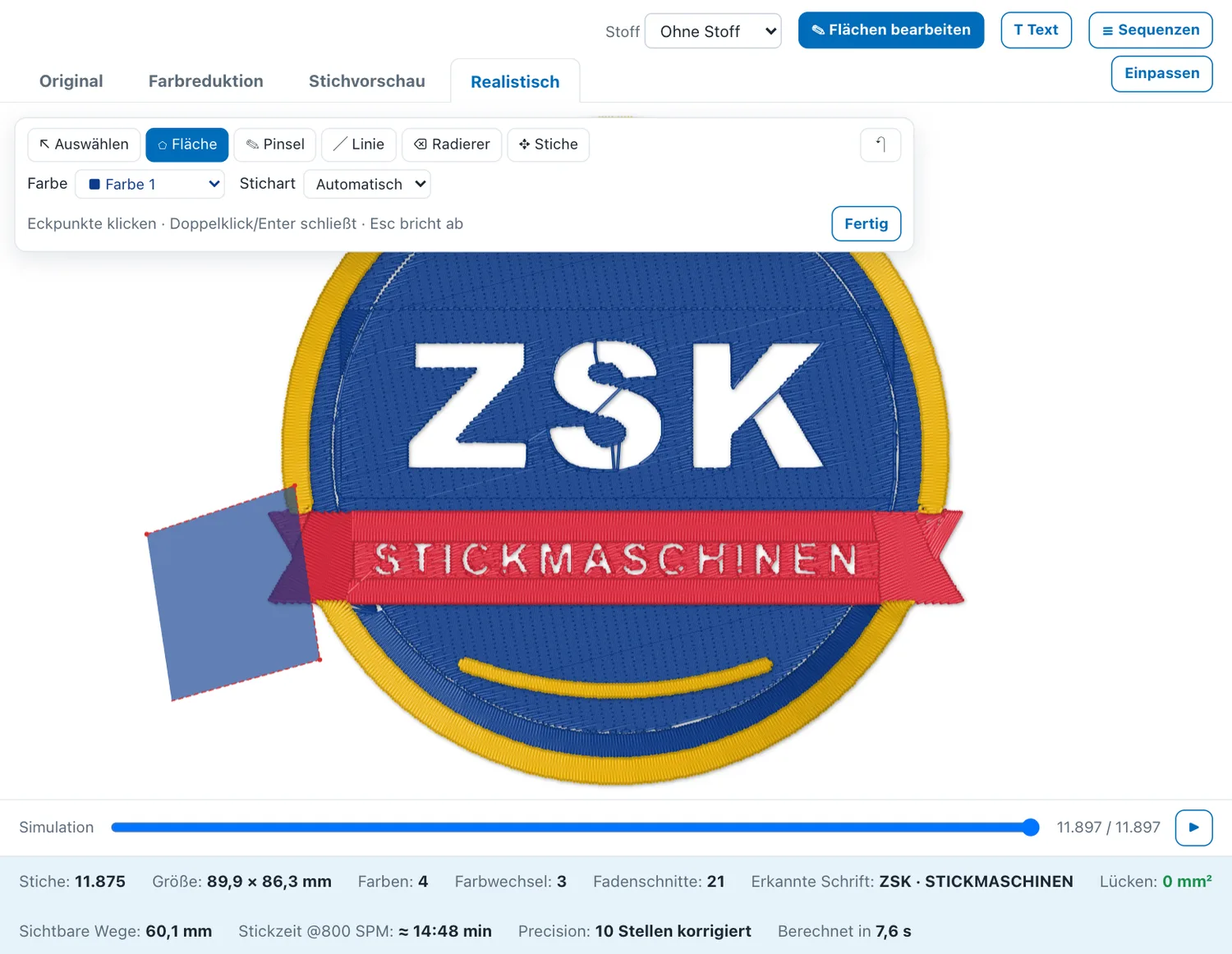
Neue Fläche: Eckpunkte klicken, Doppelklick schließt.
Werkzeugleiste
Werkzeugleiste mit Farbe, Stichart und Ebene.
WerkzeugBedienung
⬠ FlächeEckpunkte klicken, Doppelklick oder Enter schließt, Backspace nimmt den letzten Punkt zurück, Esc bricht ab.
✎ PinselMit gedrückter Maustaste malen. Breite einstellbar.
╱ LiniePunkte klicken, Doppelklick/Enter beendet. Als Steppstich (0,4 mm) oder Satin mit einstellbarer Breite.
⌫ RadiererWegmalen, was nicht gestickt werden soll.
FarbeVorhandene Farbe oder „+ Neue Farbe …“. Neue Farben erscheinen auch in der Farbliste.
StichartFläche/Pinsel: Automatisch, Füllstich, Satin, Steppstich. Linie: Steppstich oder Satin.
Ebeneoben (Standard): eigene Ebene, wird zuletzt gestickt und liegt über allem. mit der Farbe: gemeinsam mit den anderen Flächen dieser Farbe.
Neu berechnen (n)Erscheint, solange Zeichnungen noch nicht berechnet sind. „Fertig“ berechnet automatisch.
Beim Zeichnen verschieben: Leertaste + Ziehen · Rückgängig: Strg/⌘ + Z oder ↶
iZeichnungen dürfen auch neben dem Logo liegen, die Stickerei wird dann größer.
✓Eine Linie mit Stichart Steppstich oder Satin wird genau über die gezeichneten Punkte gestickt – auch wenn Linienzüge eng nebeneinander liegen oder sich kreuzen. Satin läuft in der eingestellten Breite quer zur Linie, an Ecken fächern die Stiche außen herum.
4.3

Stiche bearbeiten

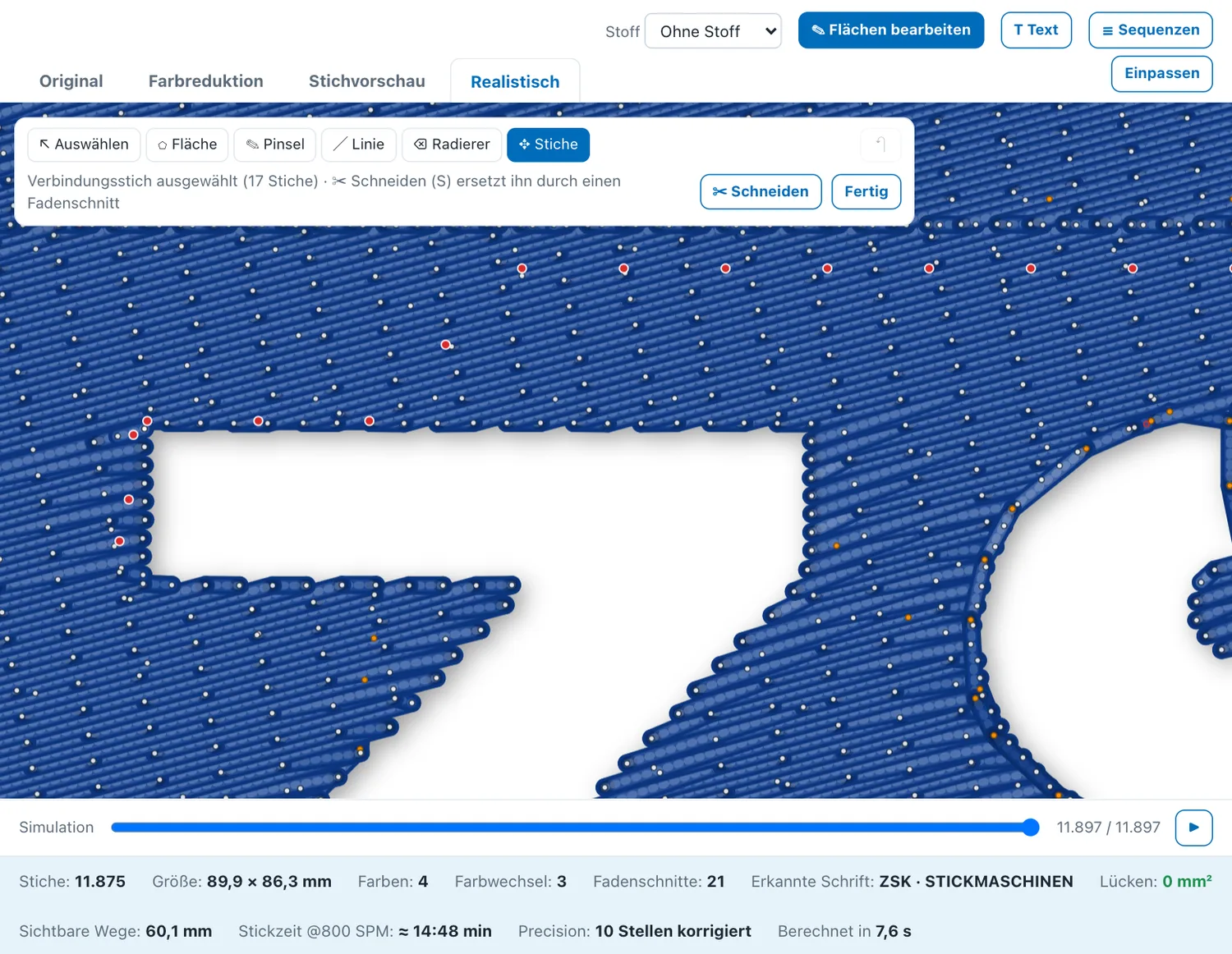
Werkzeug ✥ Stiche und hineinzoomen, bis die Stichpunkte erscheinen: weiß = Stich, rot = Sprung, orange = Verbindungsstich.

Stiche bearbeiten
Eine Verbindung ist ausgewählt (rot), „✂ Schneiden“ ersetzt sie durch einen Fadenschnitt.
AktionBedienung
AuswählenPunkt anklicken, Shift+Klick für mehrere, oder einen Rahmen ziehen. Ein Klick auf einen orangen Punkt wählt die ganze Verbindung.
VerschiebenAusgewählte Punkte ziehen, oder Pfeiltasten (0,1 mm, mit Shift 1 mm).
LöschenEntf / Backspace. Der Faden läuft danach gerade zum nächsten Punkt.
EinfügenDoppelklick auf einen Stich setzt dort einen Punkt.
✂ SchneidenS: ersetzt die Auswahl durch Vernähen, Fadenschnitt und Sprung. Dort liegt dann kein Faden mehr.
Stiche speichernSchreibt die Änderungen in die .Z00 (passiert beim Download auch automatisch).
!Stich-Änderungen gelten für die fertige Datei. Eine Neuberechnung erzeugt alle Stiche neu, Auto-Digitizing fragt vorher nach. Stiche deshalb zuletzt bearbeiten.
4.4

Sequenzliste

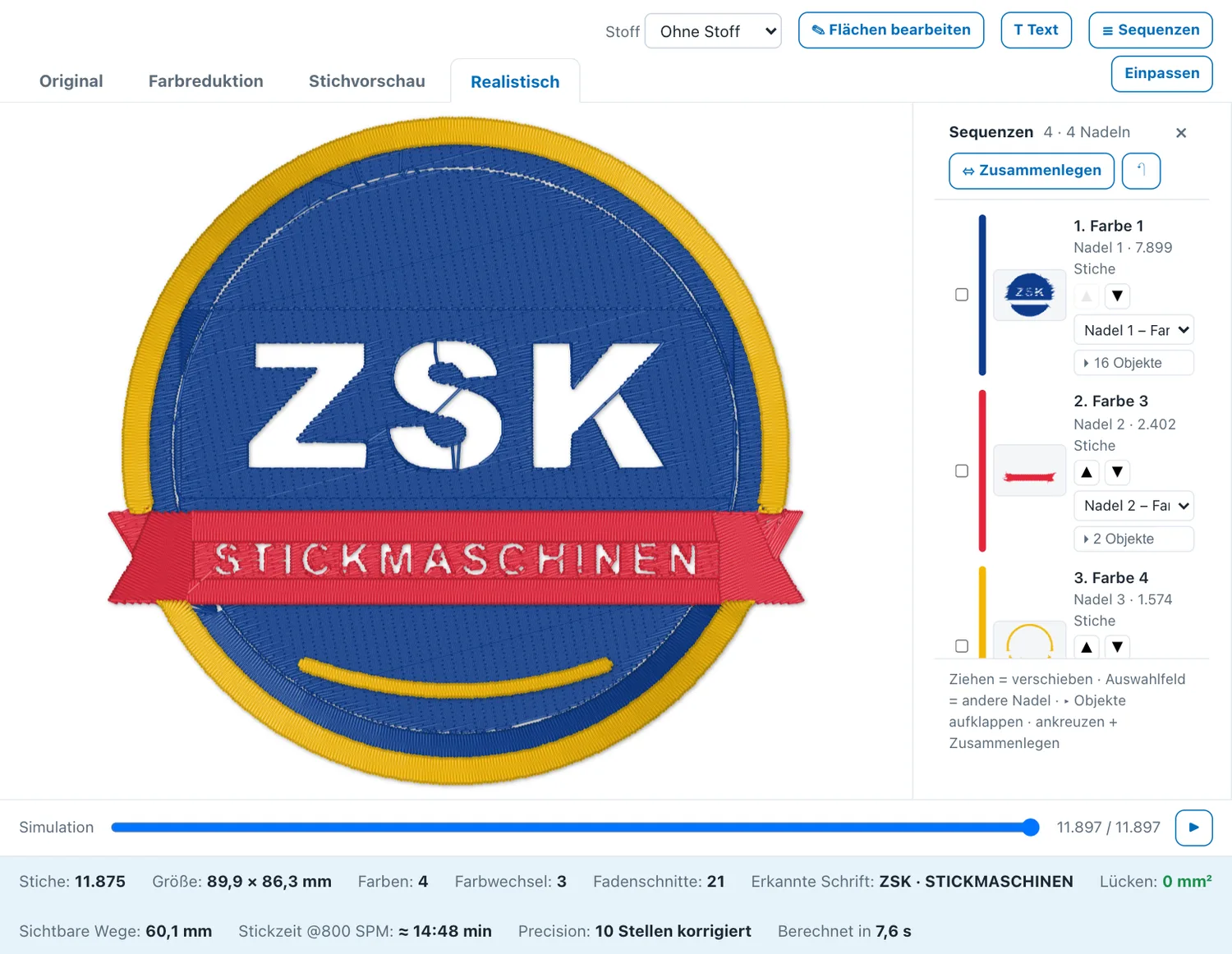
Über ☰ Sequenzen (oben rechts über der Vorschau) öffnet sich rechts die Liste der Farbsequenzen in Stickreihenfolge – mit Miniatur, Nadel und Stichzahl. Eine Sequenz ist alles, was ohne Farbwechsel gestickt wird.

Sequenzliste
Die Sequenzen in Stickreihenfolge. Auswahlfeld = Nadel, ▲ ▼ = Reihenfolge.
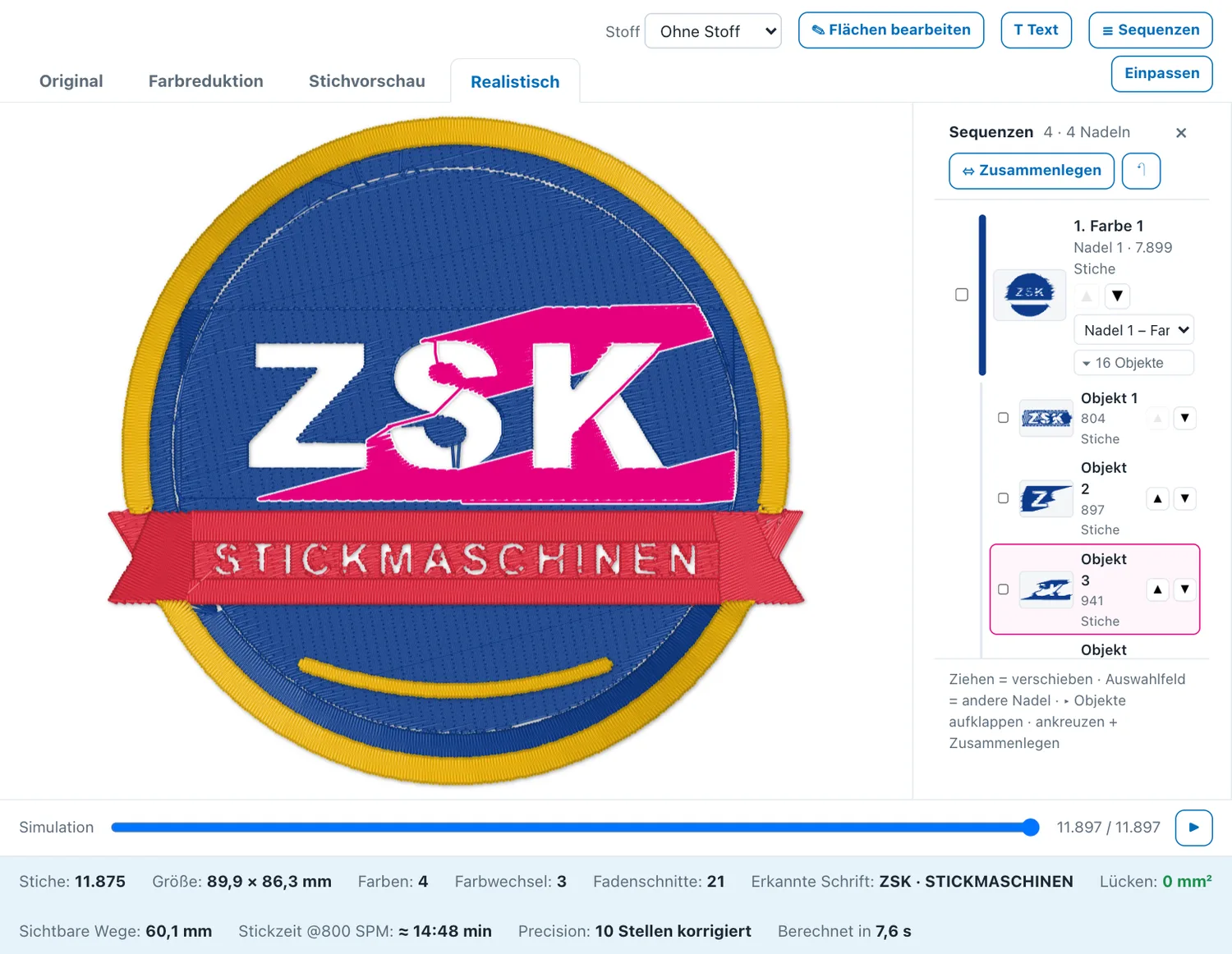
Objekte einer Sequenz
„▸ n Objekte“ aufgeklappt: das Objekt unter der Maus leuchtet in der Vorschau pink.
  • Verschieben: Zeile mit der Maus ziehen oder ▲ / ▼. Die Stickreihenfolge ändert sich entsprechend.
  • Umfärben / andere Nadel: im Auswahlfeld eine vorhandene Nadel wählen oder „Neue Farbe …“. Die Nadeln sind die Farben in der Reihenfolge ihrer ersten Verwendung.
  • Zusammenlegen: zwei oder mehr Sequenzen ankreuzen und ⇔ Zusammenlegen. Sie werden an der Stelle der ersten zu einer Sequenz in deren Farbe; dazwischen wird der Faden geschnitten, ein Farbwechsel entfällt.
  • Objekte (erweitert): „▸ n Objekte“ klappt eine Sequenz auf. Jedes Objekt ist ein Stück, das ohne Fadenschnitt gestickt wird. Fährt die Maus über eine Zeile, leuchtet das Objekt in der Vorschau pink auf. Objekte lassen sich innerhalb ihrer Farbe verschieben (ziehen oder ▲ / ▼). Zwei oder mehr ankreuzen und ⇔ Zusammenlegen: sie werden direkt nacheinander gestickt, der Fadenschnitt dazwischen entfällt – stattdessen läuft ein Verbindungsstich (3-mm-Stiche) vom Ende des einen zum Anfang des nächsten. Beispiel: beide Augen ankreuzen, damit nicht erst ein Auge, dann der Arm und dann das zweite Auge gestickt wird. Der Verbindungsstich liegt sichtbar auf dem Stoff bzw. der Füllung darunter; bei weit entfernten Objekten lieber nur verschieben.
  • ↶ nimmt den letzten Schritt zurück. Gespeichert wird mit Speichern oder automatisch vor dem Herunterladen (.Z00 / .DST).
iBeispiel Fadenschnitte sparen: Wird erst ein Auge, dann ein Arm und dann das zweite Auge gestickt, beide Augen ankreuzen und zusammenlegen. Sie werden dann direkt nacheinander gestickt, ein Schnitt entfällt. Der Verbindungsstich dazwischen liegt sichtbar auf dem, was darunter ist – bei weit entfernten Objekten lieber nur verschieben.
!Das sind Änderungen an den fertigen Stichen: „Stickdatei erzeugen“ berechnet alles neu und fragt vorher nach. Texte aus „T Text“ bleiben dabei erhalten.
4.5

Text hinzufügen

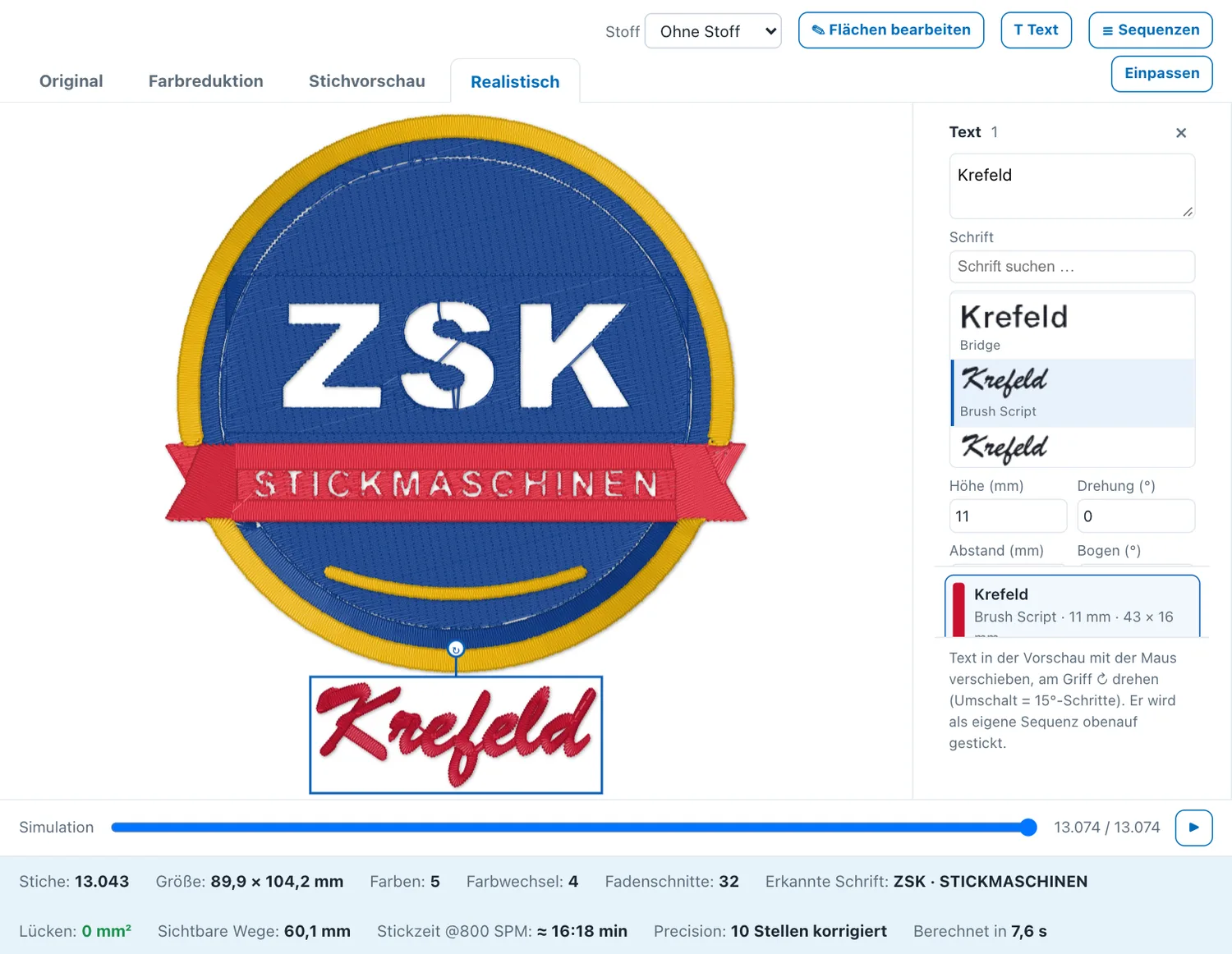
Über T Text (oben rechts über der Vorschau) lässt sich Schrift in das Motiv setzen. Gestickt wird mit den Schriften: jeder Buchstabe ist vom Profi in Satinstücke mit Stichrichtungen zerlegt.

Text hinzufügen
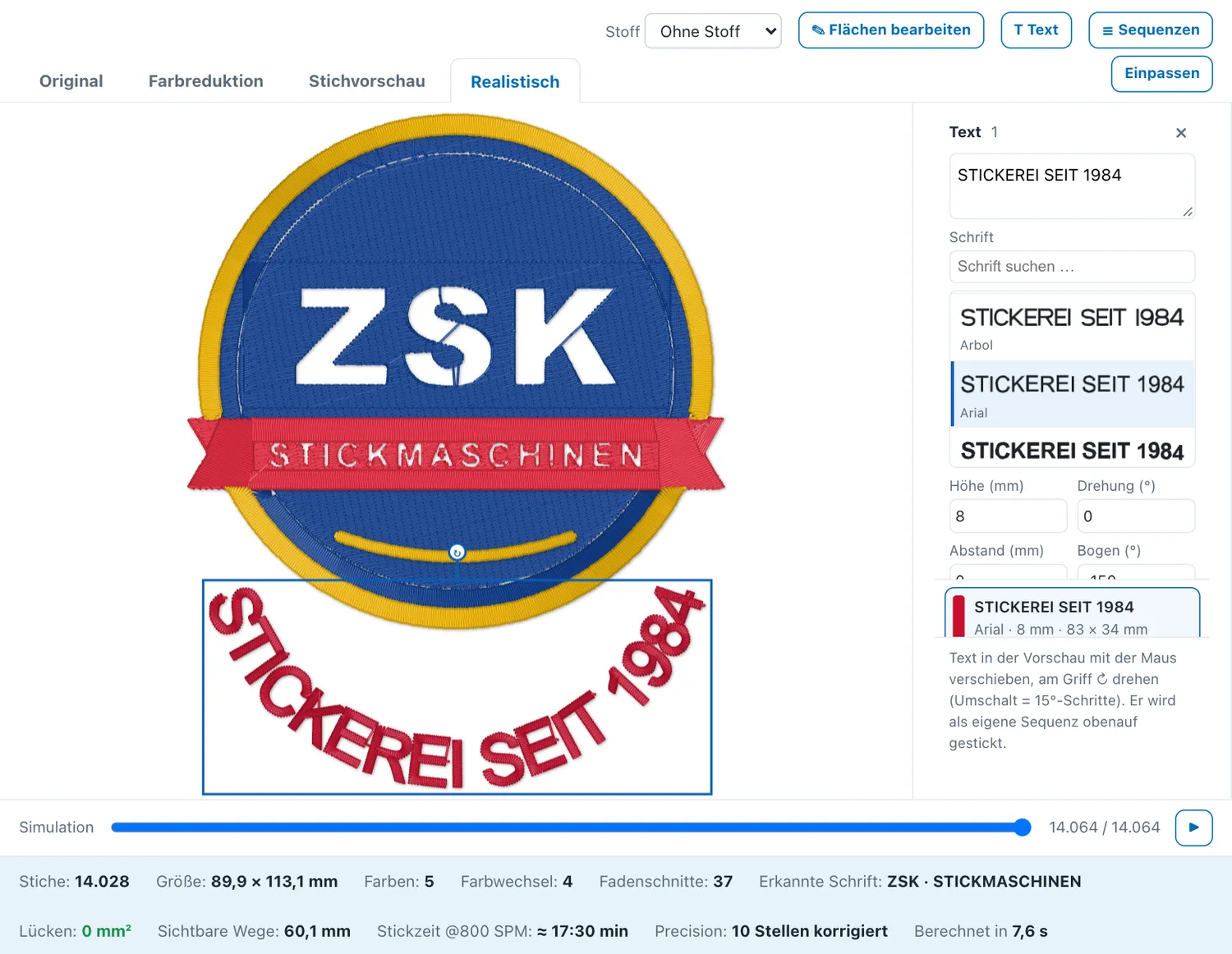
Text-Panel: Text, Schriftliste mit Vorschau, Höhe, Drehung, Abstand, Bogen, Farbe. Der gewählte Text hat einen Rahmen mit Drehgriff ↻.
Bogentext
Bogentext: positiver Winkel wölbt nach oben, negativer nach unten.
  • Hinzufügen: Text eintippen (Zeilenumbruch = neue Zeile), Schrift, Höhe in mm (Höhe der Großbuchstaben), Drehung, Buchstabenabstand und Farbe wählen, dann + Text hinzufügen. Die kleinen Farbpunkte übernehmen eine vorhandene Garnfarbe.
  • Schrift wählen: Die Schriftliste zeigt den eingegebenen Text in jeder Schrift; über das Suchfeld lässt sie sich nach Namen filtern.
  • Bogentext: „Bogen (°)“ ist der Winkel, den der Text überspannt. Positiv wölbt ihn nach oben (Text oben auf einem Kreis), negativ nach unten, 0 ist gerade. Die Buchstaben bleiben unverformt und werden auf den Bogen gestellt; weitere Zeilen laufen im gleichen Abstand mit.
  • Verschieben und Drehen: den Text in der Vorschau mit der Maus ziehen. Der gewählte Text hat über dem Rahmen einen Griff ↻: daran ziehen dreht ihn um seine Mitte, mit gedrückter Umschalttaste in 15°-Schritten. Der Winkel steht auch im Feld „Drehung“.
  • Ändern / Löschen: Text in der Liste anklicken, Werte ändern – die Stiche werden sofort neu erzeugt.
  • Fehlen Zeichen in der Schrift (manche haben z. B. nur Großbuchstaben), steht das als Hinweis im Panel.
FeldBedeutung
Höhe (mm)Höhe der Großbuchstaben, 3–200 mm. Unter etwa 5 mm wird Schrift schwer lesbar.
Drehung (°)Dreht den ganzen Text um seine Mitte. Gleichwertig zum Griff ↻ in der Vorschau.
Abstand (mm)Zusätzlicher Abstand zwischen den Buchstaben (auch negativ).
Bogen (°)Winkel, den der Text überspannt: 0 = gerade, z. B. 120 = Halbrund nach oben, −120 = nach unten.
FarbeFreie Farbe oder per Farbpunkt eine vorhandene Garnfarbe (dann keine zusätzliche Nadel).

Der Text wird als eigene Sequenz obenauf gestickt, landet in .Z00 und .DST und erscheint in der Sequenzliste. „Stickdatei erzeugen“ setzt ihn automatisch wieder obenauf; er wird auch im Projekt gespeichert.

5 · KI-Korrektur

5

Wünsche in eigenen Worten

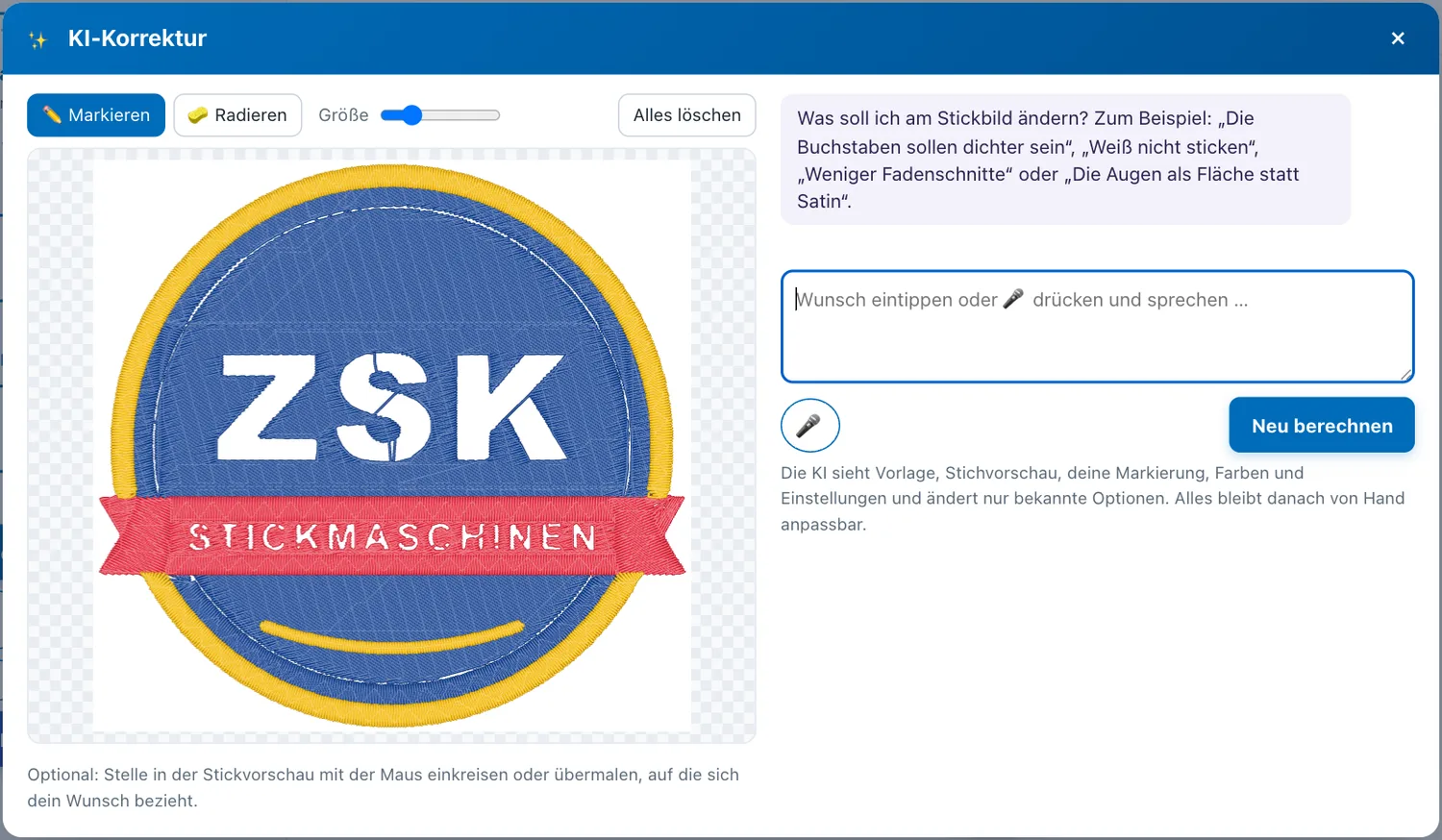
✨ KI-Korrektur öffnet ein Fenster: Wunsch eintippen oder mit 🎤 einsprechen, z. B. „Die Buchstaben sollen dichter sein“, „Weiß nicht sticken“ oder „Weniger Fadenschnitte“. Die KI sieht Vorlage, Stickbild, Farben und Einstellungen, ändert die passenden Optionen und rechnet neu.

Mit ✏️ Markieren kann man im Bild einkreisen, worauf sich der Wunsch bezieht. 🧽 Radieren und Alles löschen korrigieren die Markierung. Nach einer erfolgreichen Korrektur schließt sich das Fenster nach 5 Sekunden, ein Klick hält es offen.

KI-Korrektur
iDie KI ändert nur Einstellungen, die es auch in der Oberfläche gibt. Alles bleibt danach von Hand anpassbar. Für die KI-Korrektur werden Vorlage, Stickbild und Text an den KI-Dienst übertragen.

6 · Projekte speichern und öffnen

6

.autopunch-Projektdatei

💾 Projekt speichern lädt eine .autopunch-Datei herunter. Sie enthält das Originalbild, alle Einstellungen, Farbnamen und -nummern, Reihenfolge, Flächen-Änderungen, Zeichnungen, hinzugefügte Texte und bearbeitete Stiche (auch Änderungen aus der Sequenzliste).

📂 Projekt öffnen (oder die Datei ins Bildfeld ziehen) stellt alles exakt wieder her. Ein Export innerhalb von 7 Tagen nach dem bezahlten Download bleibt kostenlos, danach kostet er wieder 1 Credit (9.2).

✓Projekte sind die sichere Art zu arbeiten: Die Sitzung auf dem Server endet nach einiger Zeit oder bei Updates, die Projektdatei nicht.

7 · Tastenkürzel

TasteWoWirkung
Mausrad / ZiehenStichvorschau, RealistischZoomen / verschieben
EscEditorZeichnung abbrechen, Menü schließen, Editor beenden
Strg/⌘+ZEditorRückgängig (Zeichnungen bzw. Stiche)
Enter / DoppelklickFläche, LinieZeichnung abschließen
BackspaceFläche, LinieLetzten Punkt entfernen
Leertaste + ZiehenZeichnen, SticheAnsicht verschieben
EntfSticheAusgewählte Stichpunkte löschen
SSticheAuswahl schneiden (Fadenschnitt)
PfeiltastenStiche0,1 mm verschieben (mit Shift 1 mm)
ZiehenTextText in der Vorschau verschieben
Griff ↻ ziehen, mit ShiftTextText drehen, mit Shift in 15°-Schritten
Zeile ziehenSequenzenSequenz bzw. Objekt in der Stickreihenfolge verschieben

8 · FAQ

Warum steht als Breite 90 mm, obwohl mein Logo anders groß ist?

Die meisten Dateien enthalten keine echte Größe (Pixelbilder mit 72 dpi, SVGs nur in Pixeln). Dann gilt 90 mm, der Mittelwert professioneller Logos. Die gewünschte Breite einfach unter „Größe“ eintragen. Der Hinweis unter den Feldern zeigt, woher die Größe stammt.

Mein Bild ist ein Foto / Mockup / Screenshot. Was tun?

Vorher auf das reine Logo zuschneiden. Alles, was sichtbar ist (T-Shirt, Schatten, Rahmen, Text drumherum), wird sonst als Fläche gestickt. Am besten funktionieren Vektordateien oder PNGs mit transparentem Hintergrund.

Es werden zu viele oder zu wenige Farben erkannt.

Unter „Farben“ den Regler „Ähnliche Farben zusammenfassen“ nach rechts (weniger Farben) oder links (mehr Farben) schieben und „Farben neu berechnen“. Alternativ eine feste Farbanzahl eintragen. Einzelne Farben lassen sich in der Liste mit „→ Farbe X“ zusammenführen.

Wie bekomme ich die Garnnummern für meine Stickerei?

Unter „Farben“ eine Garnkarte wählen, zum Beispiel Madeira Polyneon 40 oder Isacord 40. Jede Farbe erhält das ähnlichste Garn mit Nummer. Mit einem Klick auf das Farbfeld lässt sich ein anderes Garn wählen. Nach „Stickdatei erzeugen“ stehen die Nummern in der .Z00.

Weiße Schrift oder weiße Flächen werden nicht gestickt.

Weiß, das wie der Bildhintergrund aussieht und ringsum von genau einer Farbe umschlossen ist, bleibt automatisch als Aussparung frei: Inneres von Buchstaben, Inneres eines Rahmens, weiße Schrift in einem farbigen Abzeichen. So machen es Profis auf hellem Stoff (gemessen an 60 Profidateien: in 80 % der Fläche gleiche Entscheidung). Auf dunklem oder farbigem Stoff unter „Allgemein → Hintergrund innerhalb des Motivs“ auf sticken stellen. Für eine einzelne Fläche geht es im Editor: Fläche anklicken und „Füllstich“ bzw. „Satin“ wählen. Umgekehrt entfernt „Nicht sticken“ eine Fläche.

Wird der Bildhintergrund immer entfernt? (Flaggen, farbige Abzeichen)

Ein weißer, grauer oder schwarzer Rand gilt als Papier bzw. Bildschirm und wird weggelassen. Ist der ganze Bildrand dagegen eine kräftige Farbe (das Grün einer Flagge, ein rotes Schild), gehört sie zum Motiv und wird gestickt. Soll sie doch weg: unter 3 · Farben das Häkchen der Farbe entfernen oder im Editor die Fläche auf „Nicht sticken“ setzen.

Unter der Vorschau steht „Die Schrift ist nur … mm hoch“.

Auto-Digitizing misst die Höhe der erkannten Buchstaben. Unter 4 mm lässt sich Schrift nicht mehr lesbar sticken: Innenräume von „P“, „R“, „A“ laufen zu und die Satinstiche werden zu kurz. Die Warnung nennt die Breite, bei der die Schrift etwa 4,5 mm hoch wird. Ein Klick auf „Auf … mm vergrößern“ übernimmt sie und rechnet neu. Die eingegebene Breite wird nie von selbst geändert. Erkannte Schrift wird außerdem immer obenauf gestickt, also nach der Fläche, auf der sie liegt.

Was ist der Unterschied zwischen Sprungstich und Verbindungsstich?

Ein Sprung ist ein loser Faden ohne Einstiche: in der Stichvorschau rot gestrichelt, im Stich-Editor rot. Längere Sprünge werden geschnitten. Ein Verbindungsstich ist ein echter Steppstich, mit dem die Nadel ohne Schnitt zum nächsten Teil läuft. Er liegt meist versteckt unter später gestickten Flächen oder an der Kante. Im Stich-Editor ist er orange.

Wie entferne ich einen sichtbaren Verbindungsstich?

Editor → ✥ Stiche, hineinzoomen, auf einen orangen Punkt klicken (die ganze Verbindung wird ausgewählt) und ✂ Schneiden bzw. S. Dauerhaft weniger sichtbare Verbindungen: unter „Allgemein“ den „Sichtbaren Verbindungsstich über Stoff“ auf 0 stellen oder den Precision Mode eingeschaltet lassen.

Zwischen Füllung und Kontur ist nach dem Sticken Stoff zu sehen.

Füllstiche ziehen den Stoff in Stichrichtung zusammen – am stärksten dort, wo die Reihen stirnseitig auf den Rand treffen. Auto-Digitizing lässt die Füllung deshalb an den Reihenenden weiter unter die Kontur laufen (Zugausgleich Füllung, Standard 0,2 mm + 0,6 % der Reihenlänge, höchstens 0,7 mm). Bleibt bei dehnbarem Stoff trotzdem eine Lücke: unter „Material & Stiche → Allgemein“ den Höchstwert erhöhen oder eine stabilere Unterlage (Vlies) verwenden. Die Füllung wächst nur unter später gestickte Farben, nie über die Kontur hinaus.

Warum beginnt die Füllung in der Mitte der Fläche?

Grundregel von innen nach außen: Unterleger und Füllung starten an der Reihe durch die Mitte der Fläche und laufen erst zur einen, dann von der Mitte zur anderen Seite. Große Flächen kommen zuerst. So wird der Stoff nicht vor der Nadel hergeschoben und in der Mitte zusammengedrückt. Das kostet einzelne Fadenschnitte mehr; abschalten lässt es sich unter „Allgemein → Von innen nach außen sticken“.

Am Rand einer Fläche läuft stellenweise eine Linie wie eine halbe Kontur.

Das ist ein Verbindungsstich: Muss die Nadel innerhalb einer Fläche woandershin, läuft sie am liebsten am Rand entlang. Liegt dort später keine andere Farbe darüber, bleibt der Lauf sichtbar. Auto-Digitizing erlaubt das nur bis 15 mm und schneidet bei längeren Wegen. Der Wert steht unter „Allgemein → Verbindungsstich an freier Füllkante höchstens“: kleiner = sauberer Rand, mehr Schnitte; größer = weniger Schnitte.

Spitzen einer Fläche (Ohren, Flügelspitzen) werden anders gestickt als die Fläche.

Schmale Enden bis 8 mm Länge bleiben Teil der Füllung, damit die Fläche einheitlich wirkt. Längere schmale Teile werden als eigene Satin-Stücke gestickt. Der Wert steht unter „Allgemein → Spitzen einer Fläche mitfüllen bis“; 0 stickt alle Spitzen als Satin.

Wie bekomme ich eine Datei für eine andere Maschine?

Mit .DST herunterladen. DST (Tajima) lesen praktisch alle Stickmaschinen und Programme. Das Format kennt keine Garnfarben, nur die Reihenfolge der Farbwechsel – die Farben müssen an der Maschine zugeordnet werden. Fadenschnitte stehen als drei kurze Sprünge in der Datei, wie bei DST üblich.

Wie ändere ich die Stickreihenfolge oder lege Teile zusammen?

Mit ☰ Sequenzen: ganze Farben per Ziehen oder ▲ ▼ verschieben, auf eine andere Nadel legen oder zusammenlegen. „▸ n Objekte“ zeigt die einzelnen Teile einer Farbe; zwei Teile ankreuzen und ⇔ Zusammenlegen stickt sie direkt nacheinander ohne Schnitt. Abschnitte mit höchstens 5 Stichen zwischen zwei Schnitten entfernt Auto-Digitizing von selbst.

Kann ich Schrift hinzufügen? Manche Buchstaben fehlen.

Ja, mit T Text (4.5): 165 Schriften, gerade oder als Bogen. Jede Schrift enthält nur die Zeichen, die für sie gepuncht wurden – manche haben keine Kleinbuchstaben oder Umlaute. Fehlende Zeichen nennt das Panel; dann eine andere Schrift wählen oder Großbuchstaben verwenden. Die Vorschaubilder in der Schriftliste zeigen die Buchstabenform, nicht die Stiche.

Zu viele Fadenschnitte. Was hilft?

Die Grundeinstellung ist bereits auf wenige Schnitte optimiert. Weniger Schnitte gibt es mit: höherem „Max. versteckter Verbindungsweg“, höherem „… nur bis Farbabstand ΔE“, höherem „Sichtbarer Verbindungsstich über Stoff“. Dazu „Verbindungsstich an freier Füllkante höchstens“ erhöhen. Einzelne Teile lassen sich in der Sequenzliste unter „▸ n Objekte“ von Hand zusammenlegen. Oder in der KI-Korrektur „weniger Fadenschnitte“ schreiben. Der Precision Mode schneidet sichtbare Verbindungen bewusst ab.

Eine gezeichnete Linie liegt unter einer anderen Farbe.

In der Zeichen-Werkzeugleiste „Ebene: oben“ wählen (Standard). Die Zeichnung bekommt dann eine eigene Ebene im selben Garn und wird zuletzt gestickt. Ganze Farben verschiebt man in der Farbliste mit ▲▼.

Schrift sieht unsauber aus. Satin oder Füllung?

Blockschrift wird automatisch in Satin-Säulen zerlegt. Sehr breite Striche (über 9 mm) bekommen Füllung mit Satin-Rand. Für eine einzelne Fläche lässt sich die Stichart im Editor ändern, für eine ganze Farbe in der Farbliste („Stich: Satin / Fläche“). Kleine Schrift unter ca. 5 mm Höhe: Preset „Feine Details“.

Was bedeutet „Precision: n Stellen korrigiert“?

Der Precision Mode hat n Stellen gefunden, an denen das Stickbild deutlich von der Farbreduktion abwich, und sie repariert: Verbindungen geschnitten, überstehende Stiche aufgetrennt, Lücken gefüllt. „offen“ heißt, dass einzelne Stellen nach 4 Durchgängen übrig blieben. Meist sind das Kleinigkeiten an Kanten.

„Lücken“ ist rot. Was heißt das?

Es gibt Flächen von mehr als 2 mm², die laut Farbreduktion gestickt werden sollen, aber keinen Faden haben. Mit Precision Mode werden sie normalerweise nachgefüllt. Sonst helfen „Min. Fläche“ verkleinern, „Kanten glätten“ erhöhen oder die Stelle im Editor als Fläche nachzeichnen.

Meine Stich-Änderungen sind weg.

Eine Neuberechnung (z. B. nach einer Einstellungsänderung) erzeugt alle Stiche neu. Auto-Digitizing fragt vorher nach. Stich-Änderungen deshalb als letzten Schritt machen und das Projekt speichern. Flächen-Änderungen und Zeichnungen bleiben immer erhalten.

„Sitzung abgelaufen – bitte Bild neu laden“

Der Server hält Sitzungen nur begrenzt und verliert sie bei Updates. Bild neu laden, oder besser ein gespeichertes Projekt öffnen: Dann ist alles wieder da.

Welches Material-Preset passt?

Feste Stoffe (Jacken, Taschen, Arbeitskleidung): Standard. Dehnbares (T-Shirt): T-Shirt. Polos: Polo. Kappen: Cap. Handtücher, Fleece: Frottee. Sehr kleine Logos oder feine Schrift: Feine Details. Wenig Stiche, weicher Griff: Leicht.

Läuft die .Z00 auf jeder ZSK-Maschine?

Auto-Digitizing schreibt das ZSK-Z00-Format mit Farben, Sprüngen, Schnitten und Vernähstichen. Vor der Serienfertigung immer einen Probestick auf dem Originalmaterial machen. Dichte, Zugausgleich und Unterlage hängen stark vom Stoff ab.

Was passiert mit meinen Bildern?

Bilder werden für die Berechnung auf dem Auto-Digitizing-Server im Arbeitsspeicher gehalten und nicht dauerhaft gespeichert. Nur wenn die KI-Korrektur benutzt wird, gehen Vorlage, Stickbild und der Wunschtext an den KI-Dienst. Projekte liegen nur als Datei bei dir.

Wie viele Stiche sind normal?

Grob 130–200 Stiche pro cm² Füllfläche bei normaler Dichte (0,19 mm Reihenabstand, 4 mm Stichlänge), Satin ähnlich. Ein 90-mm-Abzeichen mit viel Fläche hat schnell 15.000–25.000 Stiche. Mehr Stiche machen eine Stickerei steifer und langsamer. Das Preset „Leicht“ spart Stiche.

Ich bekomme keinen Anmelde-Link.

Im Spam-Ordner nachsehen und die Schreibweise der Adresse prüfen. Die E-Mail kommt meist innerhalb einer Minute. Pro Adresse sind höchstens 5 Links pro Stunde möglich; danach bitte warten. Meldet die Seite „Der Anmelde-Link ist abgelaufen“, einen neuen anfordern (9.1).

Wird beim Ausprobieren schon etwas abgebucht?

Nein. Laden, Vorschau, Einstellungen und Bearbeiten sind frei. Abgebucht wird erst beim Download der Stickdatei, und nur einmal pro Motiv innerhalb von 7 Tagen (9.2).

Ich habe Credits gekauft, das Guthaben ist nicht gestiegen.

Die Gutschrift kommt wenige Sekunden nach der Zahlung. Die Seite einmal neu laden. Wurde beim Kauf eine andere E-Mail-Adresse verwendet als bei der Anmeldung, liegt das Guthaben auf dem Konto dieser anderen Adresse.

9 · Konto & Credits

9.1

Anmelden ohne Passwort

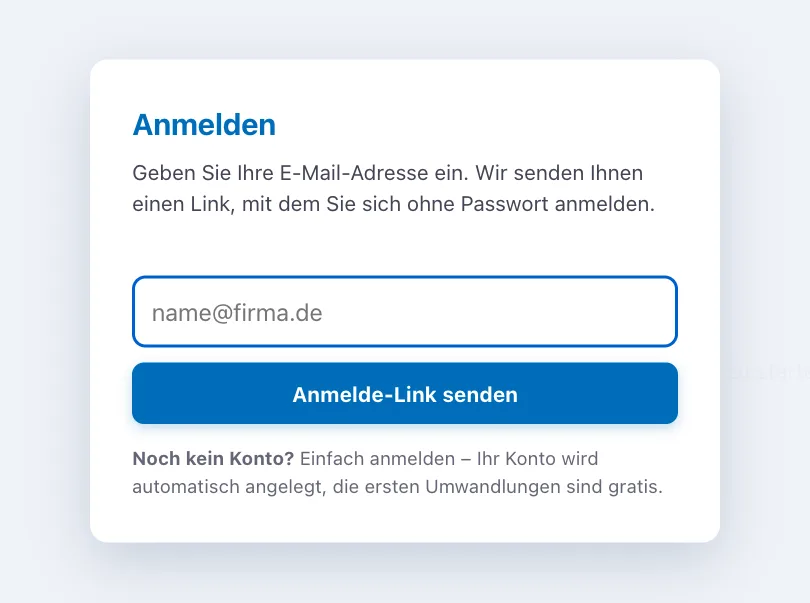
Auto-Digitizing arbeitet mit einem Anmelde-Link statt eines Passworts: E-Mail-Adresse eingeben, Anmelde-Link senden klicken und den Link in der E-Mail öffnen. Danach sind Sie in diesem Browser 30 Tage angemeldet.

Anmeldemaske
Die Anmeldung: E-Mail-Adresse eingeben, Link anfordern.
Gut zu wissen
GültigkeitDer Link gilt 20 Minuten. Er darf in dieser Zeit mehrmals angeklickt werden.
Erste AnmeldungIhr Credit-Konto wird automatisch angelegt. Eine zweite Registrierung ist nicht nötig. Neue Konten erhalten Gratis-Umwandlungen zum Ausprobieren (derzeit 5, einmal pro Adresse und Firma).
Anderes GerätAuf jedem Gerät einmal mit derselben Adresse anmelden. Guthaben und Käufe hängen an der Adresse, nicht am Gerät.
AbmeldenOben rechts Abmelden. Auf fremden oder gemeinsam genutzten Rechnern immer abmelden.
!Den Anmelde-Link nicht weitergeben: Wer ihn öffnet, ist in Ihrem Konto angemeldet.
9.2

Was kostet einen Credit?

Eine Umwandlung kostet einen Credit. Abgebucht wird erst, wenn Sie die fertige Stickdatei herunterladen. Alles davor ist frei.

VorgangKosten
Bild laden, Vorschau ansehen, Einstellungen ändern, neu berechnenfrei
Flächen bearbeiten, zeichnen, Text, Sequenzen, Stiche, KI-Korrekturfrei
Erster Download eines Motivs (.Z00 oder .DST)1 Credit
Das andere Format desselben Motivsfrei
Dasselbe Bild erneut exportieren (andere Größe, Korrekturen) innerhalb von 7 Tagenfrei
Dasselbe Bild nach mehr als 7 Tagen erneut exportieren1 Credit
Ein anderes Bild1 Credit
Fehlgeschlagene Umwandlungfrei, ein schon gebuchter Credit wird erstattet

Nach jedem Download zeigt Auto-Digitizing, was passiert ist: „1 Credit abgebucht“ oder „Kostenloser Export“, jeweils mit dem Datum, bis zu dem weitere Exporte dieses Motivs frei sind.

✓Ein „Motiv“ ist die hochgeladene Bilddatei. Solange Sie mit derselben Datei arbeiten, gilt alles als ein Auftrag, auch nach dem Öffnen eines gespeicherten Projekts.

Um ein Bild zu laden, muss mindestens 1 Credit auf dem Konto sein.

9.3

Guthaben ansehen und Credits kaufen

Oben rechts stehen Ihre Adresse und Ihr Guthaben. Verfallen Credits in den nächsten 60 Tagen, zeigt die Guthaben-Anzeige das Datum, wenn Sie mit der Maus darauf zeigen.

Kopfzeile mit Guthaben
Oben rechts: Adresse, Guthaben, Credits kaufen und Abmelden.

Credits kaufen öffnet die Paketauswahl. Die Bezahlung läuft über Stripe; danach kehren Sie zu Auto-Digitizing zurück, und das Guthaben wird nach wenigen Sekunden aktualisiert. Alle Pakete und Gutscheine … führt auf die Kundenseite, auf der Sie auch Gutscheine einlösen und Ihre Buchungen einsehen.

9.4

Meldungen zum Konto

MeldungBedeutung und Abhilfe
Kein Guthaben mehrDas Konto hat 0 Credits. Mit Credits kaufen ein Paket wählen.
Kein Credit-KontoZu Ihrer Adresse gibt es noch kein Konto und es konnte nicht automatisch angelegt werden. Mit Jetzt registrieren anlegen.
Konto nicht bestätigtDen Link in der Bestätigungs-E-Mail der Kundenseite anklicken, oder ab- und wieder anmelden.
Credit-Verwaltung nicht erreichbarDer Download wird so lange gesperrt, damit nichts doppelt oder ohne Buchung passiert. Ihre Arbeit bleibt erhalten; in ein paar Minuten erneut herunterladen.
Wegwerf-E-Mail-Adressen können nicht verwendet werdenMit Ihrer normalen Adresse anmelden.
Bitte zuerst Name und Adresse angebenDas Formular „Ihre Angaben“ wurde noch nicht ausgefüllt. Seite neu laden und die Angaben eintragen (siehe 9.5).
9.5

Ihre Angaben: Name, Firma, Anschrift

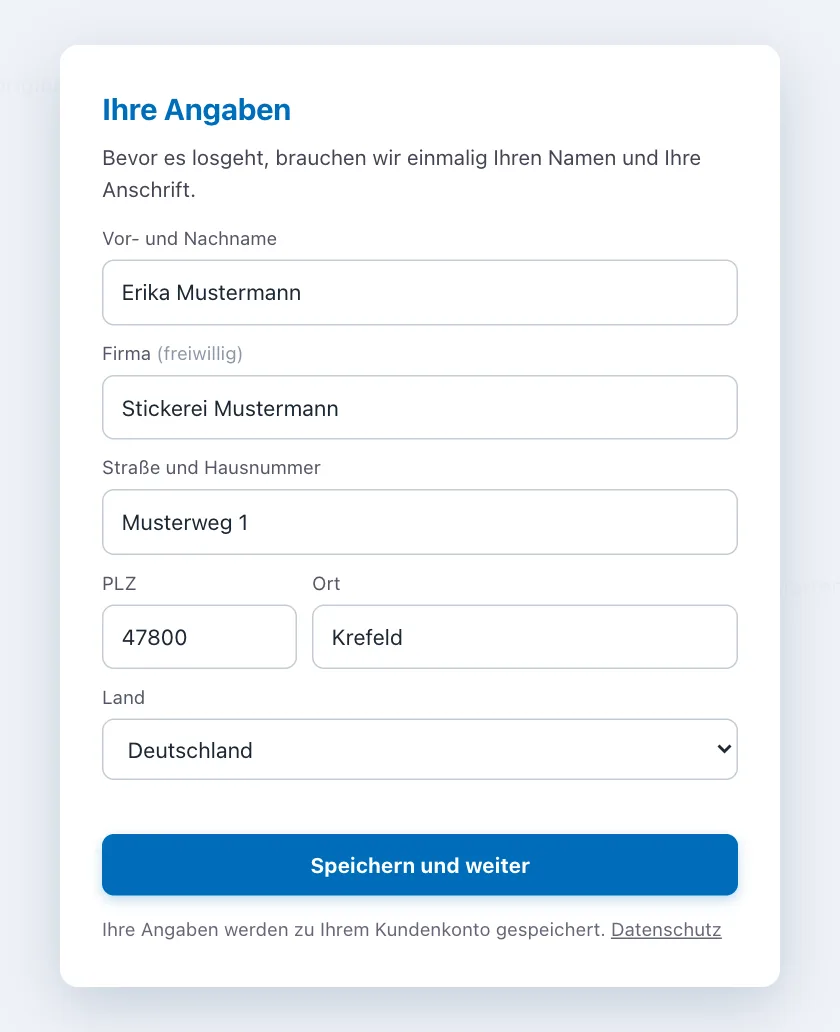
Nach der ersten Anmeldung fragt Auto-Digitizing einmalig nach Ihrem Namen und Ihrer Anschrift. Die Firma ist freiwillig. Erst danach lässt sich ein Bild laden. Die Angaben werden zu Ihrem Kundenkonto gespeichert.

Ihre Angaben
Das Formular nach der ersten Anmeldung.
FeldHinweis
Vor- und NachnamePflicht.
FirmaFreiwillig.
Straße und Hausnummer, PLZ, Ort, LandPflicht.
Später ändernEin Klick auf Ihre E-Mail-Adresse oben rechts öffnet „Meine Angaben“.